系統無法開機、提示「BOOTMGR is missing」或黑畫面閃爍,多為主引導記錄 (MBR) 損毀或啟動設定遺失。使用 USB PE 系統內建的「Windows 啟動引導修復」工具可快速重寫 MBR 恢復開機。
準備工作
- 製作一支 USB PE 開機碟(如微軟官方 WinPE、舊毛桃、大白菜等 PE 工具箱)。
修復步驟
1. 從 USB PE 開機進入 PE 系統
插入 USB → 開機選擇 USB 啟動(通常按 F12/F11/Esc 選擇啟動裝置)。
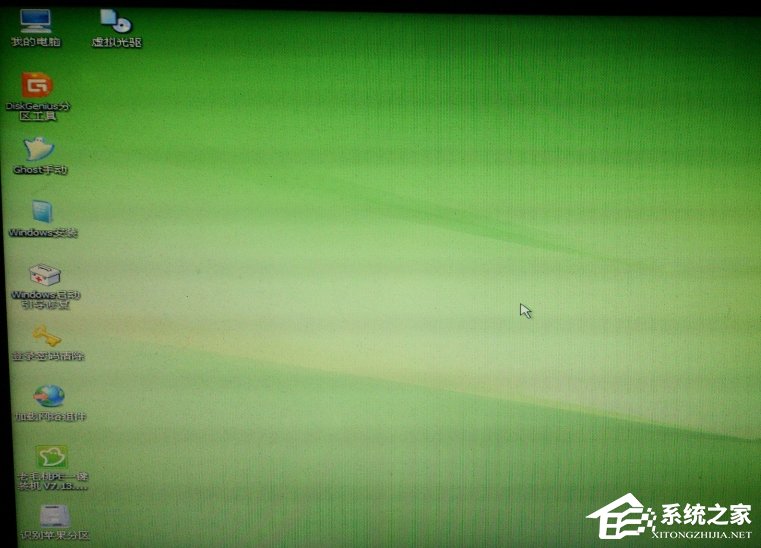
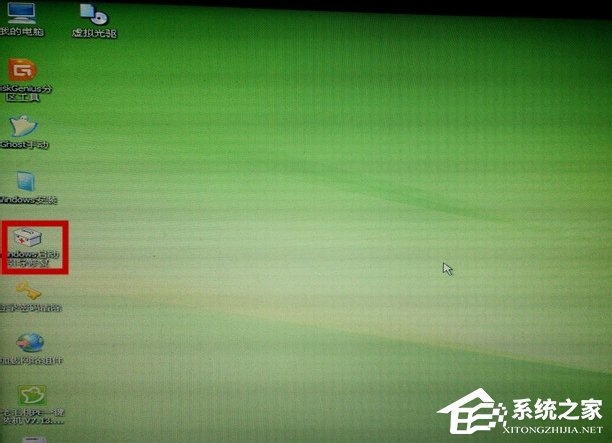
2. 開啟「Windows 啟動引導修復」工具
PE 桌面或開始功能表中尋找並執行。
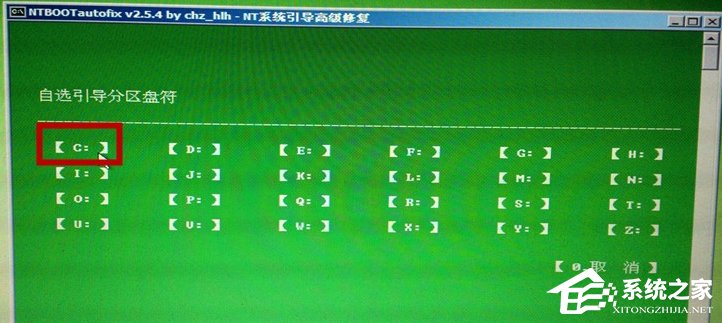
3. 選擇系統盤(通常為 C:)
工具偵測到的磁碟分區中,選擇安裝 Windows 的分區 → Enter。
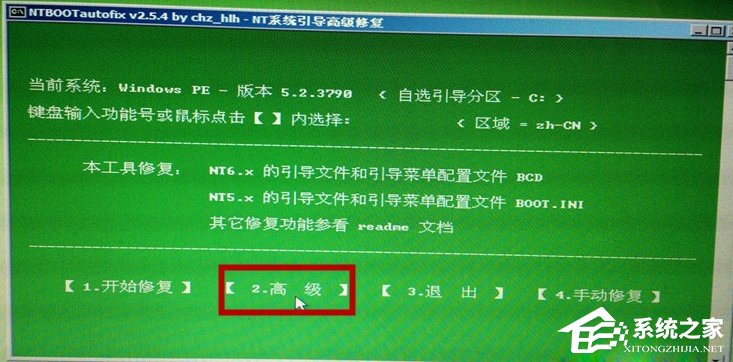
4. 選擇「進階」修復模式
5. 選擇「寫入主引導記錄/引導程式」
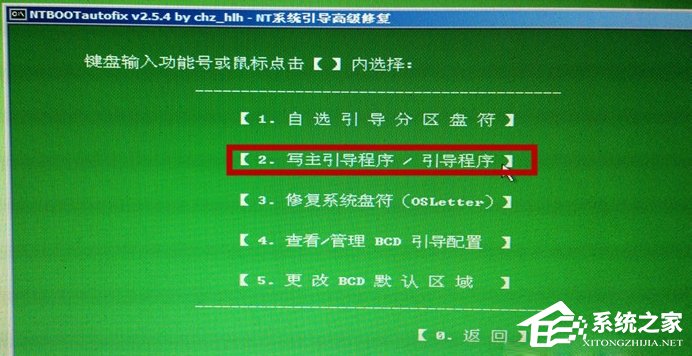
6. 選擇「4. 重寫主引導記錄 MBR」
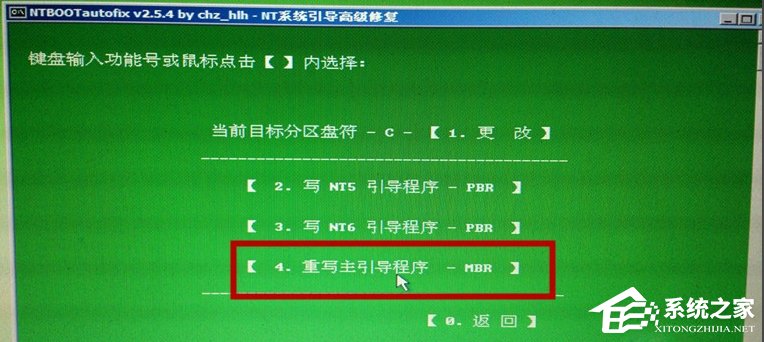
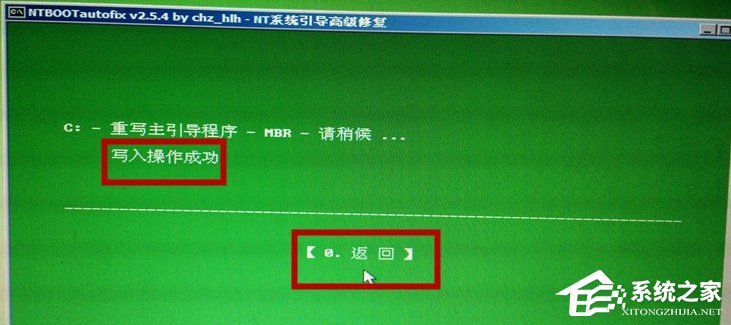
7. 等待寫入完成 → 重新開機
提示寫入成功 → 返回主選單 → 重新開機 → 拔除 USB → 系統應可正常進入 Windows。
補充說明
- 此法適用於 MBR 損毀、啟動磁區病毒、多系統引導衝突導致的無法開機。
- 若為 GPT/UEFI 系統,需使用對應的 UEFI 引導修復工具(如
bcdboot、bootrec /fixboot)。
- PE 系統亦可用於:進不去系統時備份重要資料、離線殺毒、密碼重置、磁碟分區操作。
- 建議平時製作一支 PE 隨身碟備用,關鍵時刻救急。