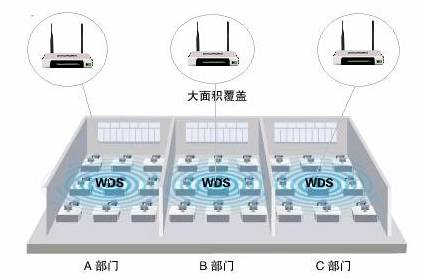
單一無線路由器覆蓋範圍有限,牆壁阻隔導致訊號衰減。透過 TP-Link 路由器的 WDS (Wireless Distribution System) 橋接功能,可讓多台路由器無線串聯,組成無縫漫遊大網,消除訊號死角。本文以「路由器 B 為主、A/C 為從」拓撲為例,詳細說明設定流程。

設定架構
- 主路由器 B:連接寬帶撥號,發射無線訊號,DHCP 伺服器啟用。
- 從路由器 A、C:透過 WDS 連接主路由器,關閉 DHCP,LAN IP 需與主路由器不同網段避免衝突。
一、主路由器 B 設定
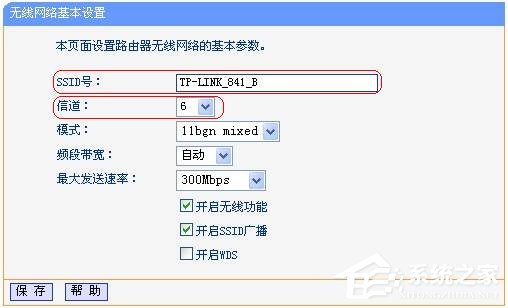
1. 登入管理介面設定無線基本參數
- SSID:設定易識別名稱(如
Office_Main)。
- 頻道:固定選擇(建議 1、6、11 非重疊頻道),勿設為「自動」。
- 模式:11bgn 混合。
2. 設定無線安全性
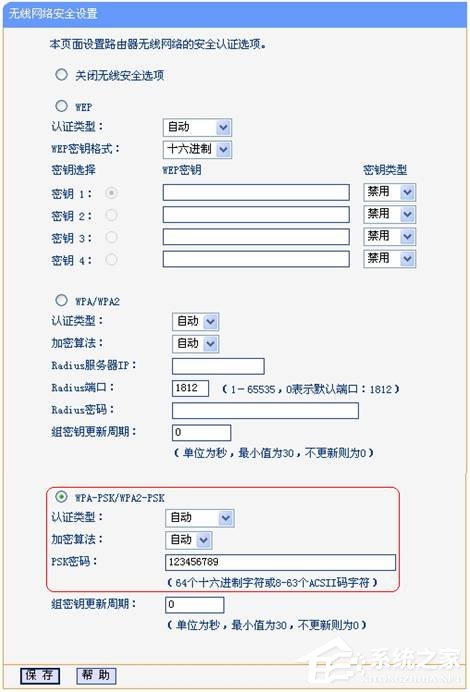
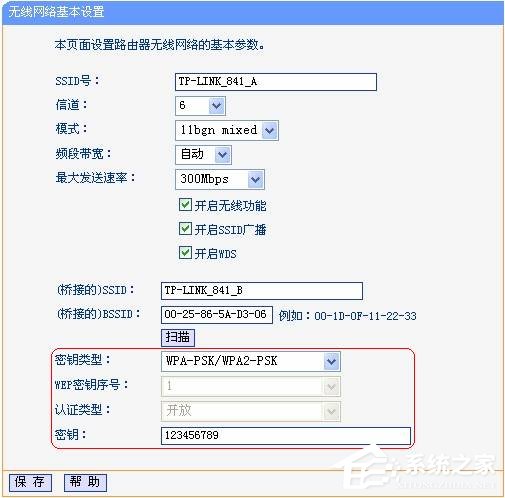
- 加密方式:WPA2-PSK / WPA3-PSK。
- 密碼:設定強密碼(8 碼以上英數混合)。
- 記錄 SSID、頻道、加密方式、密碼,從路由器需完全一致。
二、從路由器 A 設定
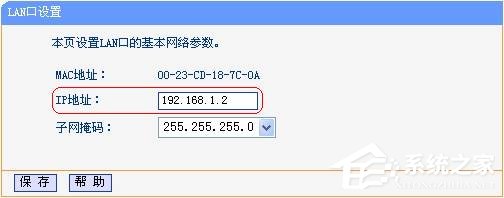
1. 修改 LAN IP 避免衝突
- 主路由器預設
192.168.1.1,從路由器改為 192.168.1.2(或其他同網段未用 IP)。
- 儲存 → 路由器自動重啟 → 用新 IP 重新登入。
2. 啟用 WDS 並掃描主路由器訊號
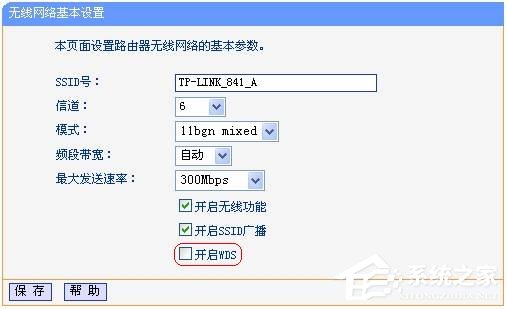
- 無線設定 → 基本設定 → 勾選「啟用 WDS」。
- SSID 可設定相同(支援無縫漫遊)或不同。
- 點選「掃描」搜尋周圍訊號。
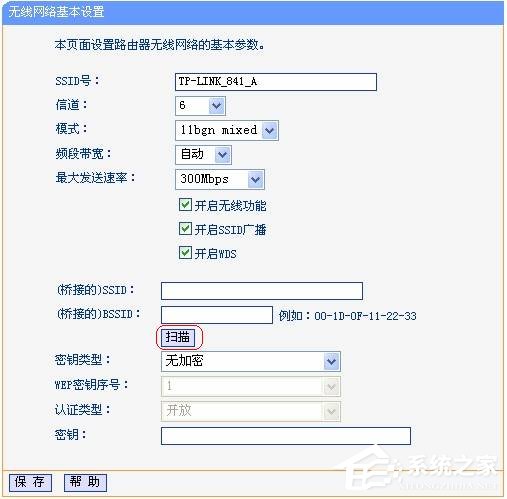
3. 連接主路由器
- 掃描列表中找到主路由器 SSID(如
Office_Main)→ 點選「連接」。
- 頻道自動同步為主路由器頻道。
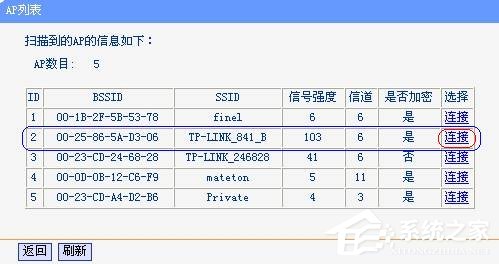
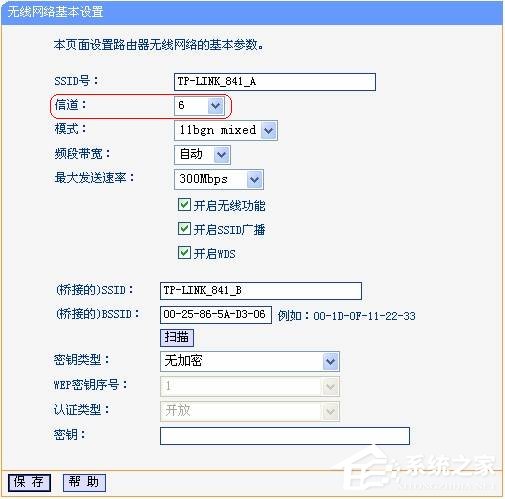
4. 輸入相同加密密碼並儲存
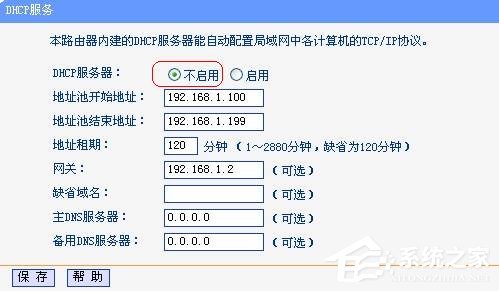
5. 關閉 DHCP 伺服器(關鍵步驟)
- DHCP 伺服器 → 選擇「不啟用」→ 儲存 → 重啟路由器。
- 僅主路由器分配 IP,從路由器僅作為無線存取點。
三、從路由器 C 設定
同路由器 A 步驟,唯 LAN IP 必須不同於主路由器與路由器 A(如 192.168.1.3),其餘設定相同。
驗證與注意事項
- 手機/筆電在 A、B、C 覆蓋區移動,若 SSID 相同且密碼相同,將自動漫遊切換無感斷線。
- 每增加一層 WDS 橋接,頻寬約損失 50%(半雙工轉發),建議不超過 2-3 層。
- 主路由器頻道固定、功率設為最大、天線朝向優化。
- 不同品牌路由器 WDS 相容性較差,建議同品牌/同晶片組型號組網。