Windows 7 非正常關機後重開機會進入「Windows 錯誤修復」畫面倒數 30 秒,若系統實際正常,可透過系統屬性或命令列永久關閉此畫面,直接進入桌面。
方法一:系統屬性圖形介面(推薦)
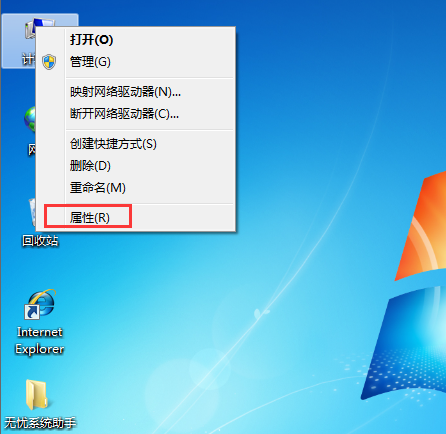
- 桌面右鍵「電腦」→「內容」→ 左側「進階系統設定」。
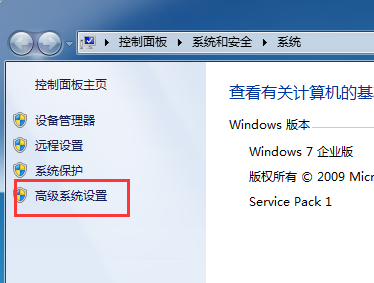
- 「啟動和故障修復」區塊點選「設定」。
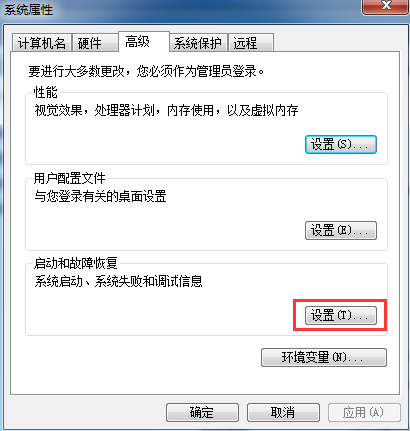
- 取消勾選「顯示作業系統清單的時間」與「顯示修復選項的時間」(或將秒數改為 0) → 確定。
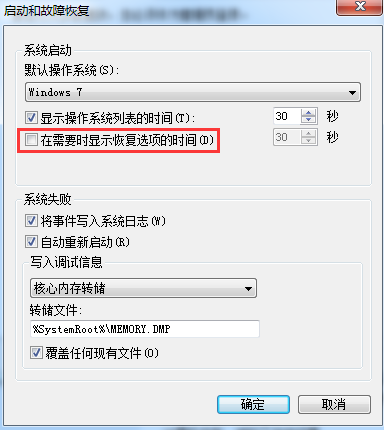
方法二:BCDEdit 命令列(快速)
- 「開始」→「所有程式」→「附屬應用程式」→ 右鍵「命令提示字元」→「以系統管理員身分執行」。
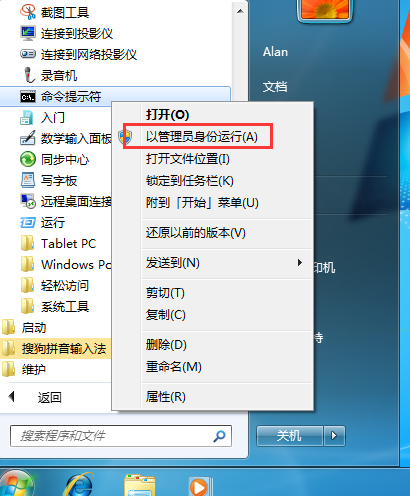
- 輸入以下指令並按 Enter:
bcdedit /set {current} recoveryenabled No
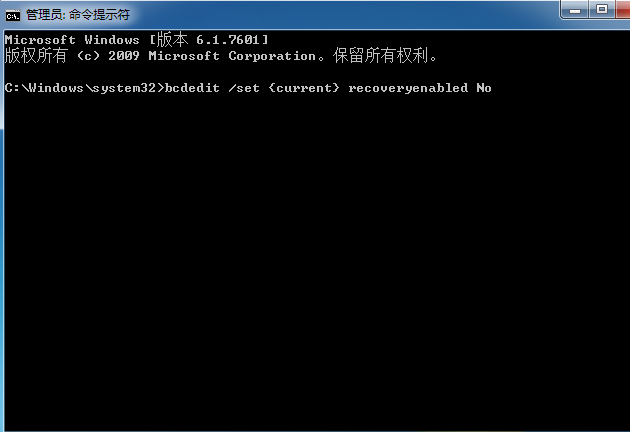
- 重開機驗證:非正常關機後直接進入桌面,不再顯示錯誤修復選單。
恢復預設
- 方法一:重新勾選「顯示修復選項的時間」並設定秒數(預設 30)。
- 方法二:管理員 CMD 執行
bcdedit /set {current} recoveryenabled Yes。
風險提醒
關閉錯誤修復畫面後,若系統真正損壞無法開機,將無法透過選單進入「安全模式」、「最後正確設定」等修復選項,需使用安裝媒體/PE 修復。建議僅在系統穩定、有備份習慣的電腦上關閉。