Windows 7 內建「錄音機」可錄製麥克風聲音,若需錄製系統內部播放的聲音(如網頁音樂、影片配音),必須先啟用「立體聲混音」裝置。完整設定與操作如下。
啟用立體聲混音
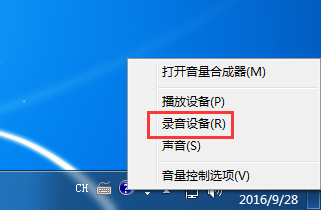
- 右鍵工作列右下角音量圖示 → 「錄音裝置」。
- 錄音裝置視窗空白處右鍵 → 勾選「顯示已停用的裝置」。
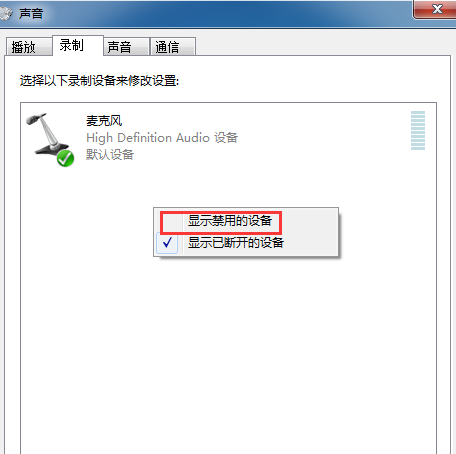
- 找到「立體聲混音」,右鍵 → 「啟用」。
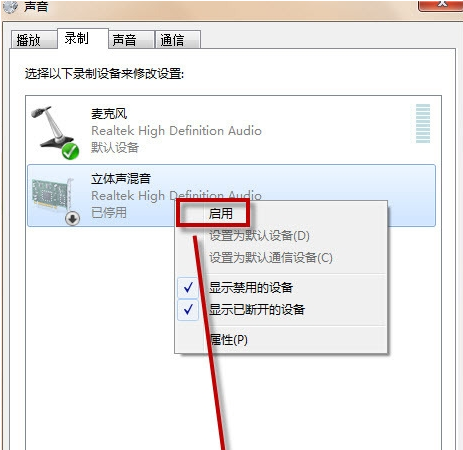
- 右鍵「立體聲混音」→ 「設為預設裝置」(若要錄系統音),或保持麥克風為預設(錄人聲)。
開啟錄音機並錄音
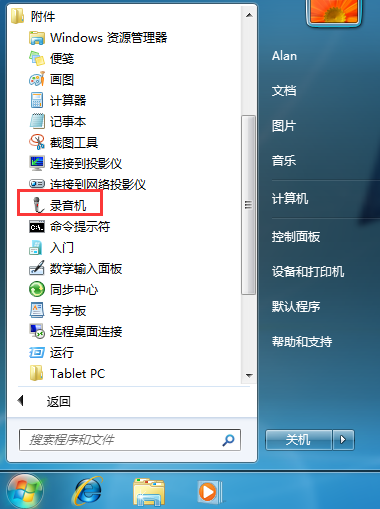
- 「開始」→「所有程式」→「附屬應用程式」→「錄音機」。
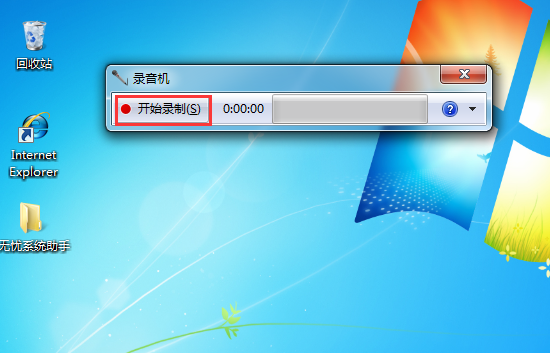
- 點選「開始錄音」,錄製完成點「停止錄音」,另存為 .wma 檔案。
進階技巧
- 錄製系統音 + 麥克風混合:立體聲混音設為預設,麥克風屬性 → 「聆聽」頁籤 → 勾選「聆聽這個裝置」→ 播放裝置選「立體聲混音」。
- 需更高品質/格式支援:建議使用 Audacity (免費開源) 或 Adobe Audition。
- 若無「立體聲混音」選項,請更新聲卡驅動 (Realtek/IDT/Conexant 官網下載對應版本)。