Windows XP Windows 7 Windows 2003 Windows Vista Windows 綜合教學 Linux 系統教學
Windows 10 Windows 8 Windows 2008 Windows NT Windows Server 電腦軟體教學

Win7 手動設定防火牆加速漏洞修復:源頭防護減少等待時間

編輯:Win7 系統應用技巧

前言

Windows Update 修補漏洞時常卡在「正在安裝更新...」漫長等待。其實許多漏洞利用的是防火牆未阻擋的通訊埠/服務。預先啟用並正確設定 Windows 防火牆,能從源頭阻斷攻擊面,減少補丁安裝時的驗證/修復負擔,間接加快修復流程。

操作步驟

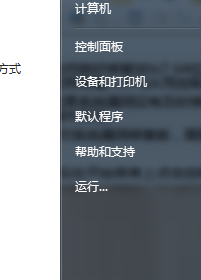
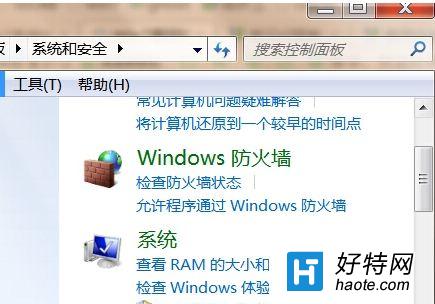
  1. 開始 → 控制台 → 系統和安全性 → Windows 防火牆。
  2. 確認左側 家用或公司 (私人) 網路、公用網路 狀態均為 開啟(綠盾牌)。若關閉,點擊左側 開啟或關閉 Windows 防火牆 全部開啟。
  3. 點擊左側 進階設定 → 輸入規則 / 輸出規則 檢查是否有可疑的「允許」規則(如未知程式開放所有埠),建議停用/刪除。
  4. 點擊 輸入規則 → 右側 新增規則 → 連接埠 → TCP → 特定本機連接埠輸入常見高危埠:135, 139, 445, 3389, 5900, 8080 → 封鎖連線 → 所有設定檔 → 命名「Block_HighRisk_Ports」 → 完成。(視網路環境調整,若需檔案共享/遠端桌面請勿封鎖對應埠)。
  5. 同理建立 輸出規則 封鎖可疑程式主動連出。

開始選單控制台
Windows防火牆主介面

原理與效果

  • 源頭阻斷: 封鎖常見漏洞利用埠(如 MS17-010 永恆之藍利用 445 埠),惡意流量無法到達脆弱服務,系統不會被入侵,自然無需事後修復受損組件。
  • 減少攻擊面: 防火牆日誌記錄被封鎖嘗試,可作為安全稽核依據。
  • 加速更新: 系統完整性較高時,Windows Update 驗證/替換檔案步驟減少,整體耗時縮短。

重要補充

防火牆 ≠ 免殺毒軟體 ≠ 免打補丁!

  • 防火牆只管「網路通訊允許/拒絕」,無法查殺已植入的木馬、病毒、勒索軟體。
  • 零日漏洞(未公開修補)防火牆可能無法精準攔截。
  • 三位一體才安心: 及時安裝安全更新 + 啟用防火牆 + 安裝主動防禦殺毒軟體 + 定期備份重要資料。

進階:Windows Firewall Control (免費工具)

若覺得內建介面繁瑣,推薦安裝 Windows Firewall Control (by Binisoft),提供系統匣即時切換模式、彈出通知建立規則、日誌檢視等強化功能,極大提升防火牆易用性。

善用防火牆,讓漏洞修復不再漫長等待!

Copyright © Windows教程網 All Rights Reserved