常見原因
- D 盤有程式正在存取(如頁面檔、資料庫、下載工具、防毒掃描)。
- 檔案系統錯誤/邏輯壞軌。
- 權限問題(非管理員/TrustInstaller 擁有權)。
- 磁碟實體損壞。
解決方案(由易至難)
1. 強制格式化指令 (CMD 管理員)
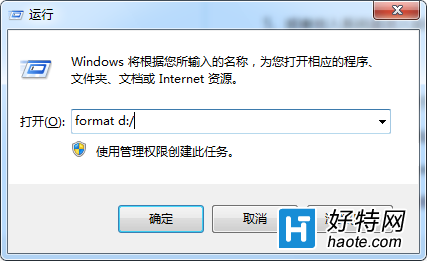
format D: /FS:NTFS /Q /X
- `/Q` 快速格式化,`/X` 強制先卸載磁碟區(斷開所有開啟控制代碼)。
- 若提示「無法鎖定磁碟區」,嘗試加入 `/F:4096` 指定配置單元大小,或換用下法。
2. 移除頁面檔(虛擬記憶體)佔用
- Win + Pause → 進階系統設定 → 進階 頁籤 → 效能 區塊 設定 → 進階 → 虛擬記憶體 變更。
- 取消勾選「自動管理所有磁碟機的分頁檔大小」。
- 選中 D 盤 → 無分頁檔 → 設定 → 確定 → 重新開機。
- 重開機後再嘗試格式化 D 盤。
3. 安全模式格式化
- 開機連續點擊 F8 → 選擇 安全模式 或 安全模式 (支援命令提示字元)。
- 安全模式下僅載入核心驅動/服務,釋放 D 盤鎖定 → 右鍵 D 盤 → 格式化,或執行 `format D:`。
4. 系統安裝介面 / PE 系統下操作(最徹底)
- 啟動 Win7 安裝光碟/系統 U 盤 → 選擇 自訂安裝 → 選中 D 盤 → 磁碟機選項 → 刪除 → 確認 → 新增 → 格式化。
- 或進入 PE (如微 PE、DiskGenius) → 右鍵 D 盤 → 格式化當前分區 / 刪除分區重建。

5. 檢查磁碟錯誤再格式化
chkdsk D: /f /r
- `/f` 修正檔案系統錯誤,`/r` 掃描並標記壞扇區(耗時較長)。
- 完成後再嘗試格式化。若 `chkdsk` 卡住/報告大量不可修復錯誤 → 磁碟實體損壞,建議更換硬碟。
知識點:低階格式化 vs 高階格式化
- 低階格式化 (LLF): 廠端劃分柱面/磁道/扇區,現代硬碟出廠已完成,用戶無法/無需執行。現常指「填零/清零」操作。
- 高階格式化: 我們常說的「格式化」,建立檔案系統 (NTFS/FAT32/exFAT)、清除檔案表、標記壞叢集。
關鍵警示
⚠ 格式化 = 資料永久刪除 (除非專業資料救援)!
操作前務必:
1. 確認 D 盤無不可替代資料。
2. 重要資料已複製至其他實體硬碟/雲端。
3. 記錄 D 盤安裝的軟體列表,便於重裝。
「三思而後行」,資料無價!
依序嘗試,總有一招能搞定頑固 D 盤!