在使用 Windows 7 時遇到藍屏死機,許多使用者會感到無從下手。其實藍屏並不可怕,它是系統為了保護硬體而主動停止運作的保護機制。只要看懂錯誤代碼,就能找到問題癥結。
典型的藍屏訊息包含三個關鍵部分:
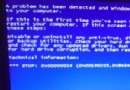
STOP 0x0000001E,用於識別錯誤類型KMODE_EXCEPTION_NOT_HANDLED,通常能指出導致問題的驅動程式或裝置停機碼是搜尋解決方案的關鍵字,可在微軟知識庫或搜尋引擎中查詢對應案例。
Windows 7 藍屏原因雖多,但多集中在以下幾類:
偶發性藍屏可能只是暫時性程式錯誤,重開機後若不再發生,可暫不處理,但建議記下停機碼備查。
確認新硬體是否插緊、插槽是否正常、是否安裝最新驅動程式,並對照微軟硬體相容性清單(HCL)驗證相容性。
若藍屏發生在安裝新驅動或軟體(如防毒軟體、CPU 降溫工具)後,進入安全模式卸載或停用該程式。
衝擊波、震盪波等蠕蟲病毒常導致藍屏,木馬間諜軟體亦同。建議使用防毒軟體搭配反惡意程式工具雙重掃描。
新組裝電腦頻繁藍屏時,應升級 BIOS 至最新版,並關閉 Video BIOS Shadowing、System BIOS Cacheable、Video RAM Cacheable 等快取/映射選項。若主板不支援大容量硬碟,亦需更新 BIOS。
執行 EventVwr.msc 開啟事件檢視器,重點檢查「系統日誌」與「應用程式日誌」中的錯誤項目,往往能找到致命錯誤前的徵兆。
記錄完整藍屏代碼,至 微軟支援網站 或搜尋引擎查詢,多數能找到官方或社群解決方案。
重開機按 F8 進入進階開機選單,選擇「最後一次正確配置」,可快速回復驅動更新前的穩定狀態。
部分藍屏源於 Windows 7 本身缺陷,透過 Windows Update 安裝最新補丁可修復已知問題。
Windows 要求系統碟剩餘空間為實體記憶體 2-3 倍。硬碟塞滿會導致虛擬記憶體運算失敗。解決方法:定期清理暫存檔、分頁檔,或手動將虛擬記憶體移至其他邏輯磁碟。
不同停機碼代表不同問題核心,例如 0x0000007E 常為驅動程式錯誤,0x00000050 多為記憶體硬體故障。查詢代碼後依對應方案處理事半功倍。
總結:藍屏不可怕,關鍵在於「記錄代碼 → 查詢成因 → 對症下藥」。建立定期備份與系統還原點習慣,讓您從容應對藍屏危機。