Windows 7 工作列支援加入多種工具列,「網址」工具列可讓您直接在工作列輸入網址或關鍵字,按 Enter 即以預設瀏覽器開啟,無需先開啟瀏覽器再點選網址列,極大提升上網效率。本文教您如何啟用「網址」工具列,並介紹同步可加入的「連結」、「桌面」等工具列。
啟用網址工具列步驟
- 在工作列空白處按右鍵 → 指向「工具列」。
- 在子選單中勾選「網址」。
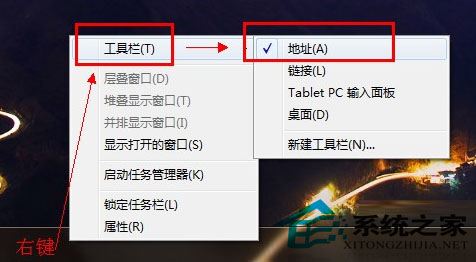
- 工作列右側(通知區域左側)即會出現「網址」輸入框。
使用方式
- 直接在網址框輸入完整網址(如
https://www.google.com)按 Enter → 預設瀏覽器開啟該頁面。
- 輸入關鍵字(如「Windows 7 教學」)按 Enter → 以預設搜尋引擎搜尋。
- 支援歷史記錄下拉選單,快速重開近期造訪網頁。
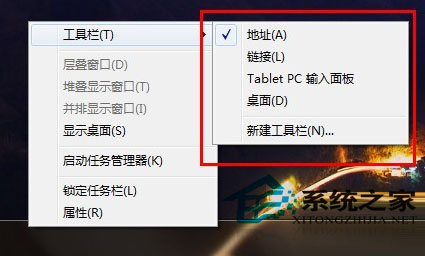
同步可加入的其他工具列
| 工具列名稱 | 功能 | 適用情境 |
|---|
| 連結 | 顯示「我的最愛」/「書籤」工具列,單擊即開 | 常用固定網站快速存取 |
| 桌面 | 顯示桌面上所有捷徑/檔案,如資料夾功能表 | 不想最小化視窗就要開桌面捷徑 |
| 新增工具列... | 指定任意資料夾為工具列,顯示該資料夾內容 | 專案資料夾、常用素材庫快速存取 |
調整工具列位置與大小
- 工作列空白處右鍵 → 取消勾選「鎖定工作列」。
- 將滑鼠游標移至工具列左側分隔線(雙向箭頭游標)拖曳調整寬度。
- 拖曳工具列標題(如「網址」文字)可改變順序。
- 調整完成後重新勾選「鎖定工作列」防止誤動。
移除工具列
工作列空白處右鍵 → 「工具列」→ 取消勾選對應工具列名稱。
小提醒
- 工具列過多會壓縮工作列按鈕空間,建議僅保留 1~2 個最常用工具列。
- 「網址」工具列使用系統預設瀏覽器與搜尋引擎,若想變更請至「控制台」→「預設程式」設定。
- Windows 10/11 已移除此功能,改用工作列搜尋框/小工具,Win 7 仍是此功能的最佳體驗平台。
啟用「網址」工具列,讓工作列秒變萬能啟動器,上網搜尋快人一步。