Windows XP Windows 7 Windows 2003 Windows Vista Windows 綜合教學 Linux 系統教學
Windows 10 Windows 8 Windows 2008 Windows NT Windows Server 電腦軟體教學

Win7 耳麥語音聊天有雜音?Realtek 音效管理器與登錄雙重消噪法

編輯:Win7 系統應用技巧

Windows 7 使用耳麥語音聊天出現持續雜音/電流聲,除排除硬體故障外,可透過 Realtek 高解析音效管理器調整預設格式、登錄停用 MMCSS 服務、服務管理停用多媒體排程器三步驟大幅改善。
步驟一:更新驅動並調整預設格式

  1. 重新安裝主機板/聲卡最新驅動程式。
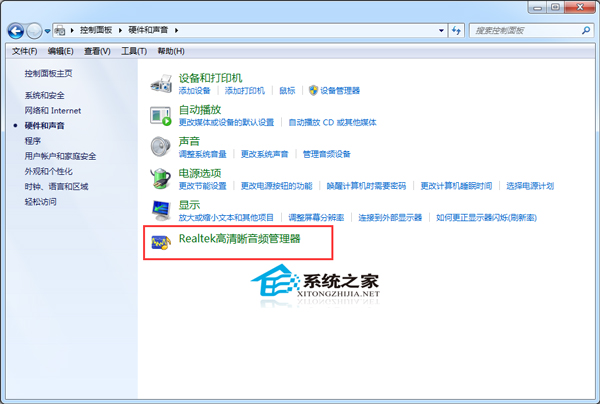
  2. 「控制台」→「Realtek 高解析音效管理器」。
  3. 控制台 Realtek 高解析音效管理器

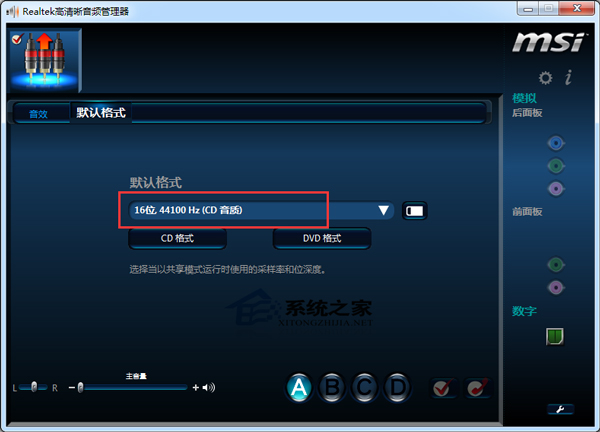
  4. 「揚聲器」索引標籤 →「預設格式」選擇 16 位元, 44100 Hz (CD 音質) → 套用測試。
    若雜音減少但未消失,可嘗試 16 位元, 48000 Hz (DVD 音質),視聲晶片支援度調整。
  5. Realtek 預設格式選擇 CD 音質

步驟二:登錄停用 MMCSS 多媒體類別排程器

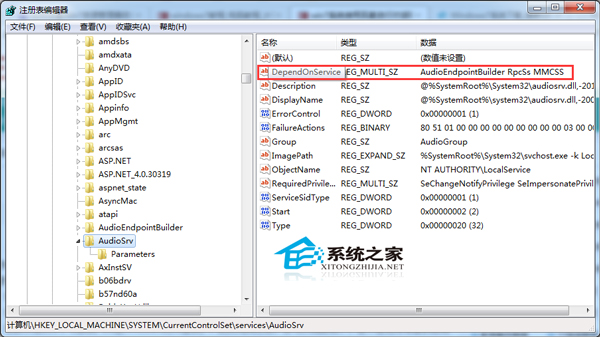
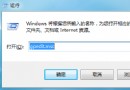
  1. Win+R → regedit → 定位:
    HKEY_LOCAL_MACHINE\SYSTEM\CurrentControlSet\Services\AudioSrv
  2. 右側雙擊 DependOnService → 刪除 MMCSS 字串值 → 確定。
  3. 登錄編輯器 DependOnService 刪除 MMCSS

步驟三:服務管理停用 Multimedia Class Scheduler

  1. Win+R → compmgmt.msc 開啟「電腦管理」。
  2. 「服務與應用程式」→「服務」→ 找到 Multimedia Class Scheduler (或 mmcss) → 雙擊 →「啟動類型」改為「停用」 → 確定。

重新開機生效

完成上述三步驟並重開機,語音聊天雜音通常大幅減少或消失。若仍有雜音,請檢查:麥克風增益過高、插孔接觸不良、主機板聲晶片屏蔽不良、USB 耳麥供電不足等硬體因素。

Copyright © Windows教程網 All Rights Reserved