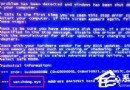
電腦突然卡頓、藍屏、無法開機……面對突發故障,切記「別亂動、先備份、再診斷」。掌握這套三步診斷法,小白也能像修電腦師傅一樣有條不紊地解決問題。
第一步:區分軟硬體故障(5分鐘)
- 能進安全模式/PE 系統 → 大概率是軟體/系統/驅動問題
- BIOS 都進不去、風扇不轉、蜂鳴器報警 → 硬體故障可能性極大
- 間歇性死機、重啟 → 疑似供電/散熱/記憶體問題
第二步:針對性排查常見故障
系統卡頓/藍屏/報錯
- 進安全模式卸載近期安裝的驅動/軟體/更新補丁
- 執行
sfc /scannow 修復系統檔案
- 用 360/火綜等工具全盤掃毒、清理啟動項、修復系統漏洞
- 檢查硬碟健康度(CrystalDiskInfo 看 S.M.A.R.T.),藍盤壽命短、易壞道,重要資料務必雙備份
硬碟異響/讀寫慢/掉盤
機械硬碟(尤其是藍盤)質量參差不齊,建議:
- 立即備份重要資料至雲端/另一顆硬碟
- 採購企業級/監控級/黑盤(如希捷酷鷹、西數紅盤/紫盤)替換
- 系統盤務必上固態硬碟(SSD),體驗質變飛躍
隨機重啟/關機
- 清理 CPU/顯卡風扇灰塵,更換導熱矽脂
- 檢查電源模組輸出是否穩定(萬用表量電壓或換測)
- 記憶體金手指用橡皮擦拭、換插槽測試
- 主機板電容鼓漏、電池沒電(CR2032 幾塊錢換新)
第三步:建立預防機制
- 系統盤分區 100GB 以上,資料盤分離
- 安裝 Ventoy 做多系統啟動 U 盤,內含 WinPE、Linux、備份還原工具
- 定期用 Macrium Reflect / AOMEI Backupper 做系統增量備份
- 開啟 Windows 更新延遲、驅動程式鎖定,避免自動更新炸系統
記住:資料無價,備份為王。遇到解決不了的硬體故障,誠信實體店或品牌售後比網上遠程指導更靠譜。