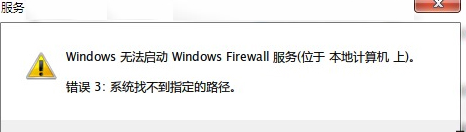
Windows 7 檔案總管左側導覽窗格預設需手動展開資料夾,啟用「顯示所有資料夾」與「自動展開至目前資料夾」後,即可自動展開路徑並同步反映目前位置,大幅提升瀏覽效率。
設定步驟
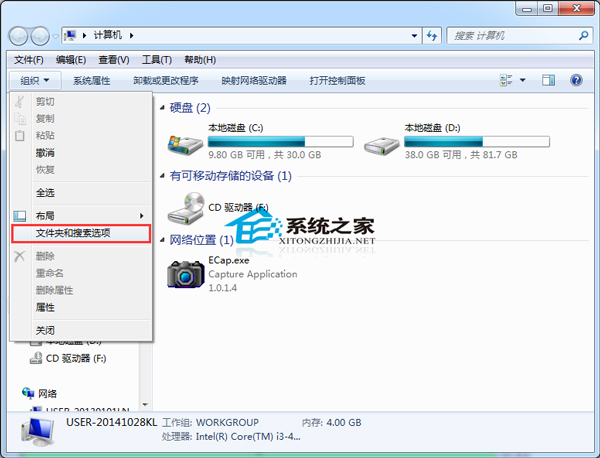
- 按 Win+E 開啟檔案總管 → 左上角「組織」→「資料夾及搜尋選項」。
- 切換「一般」索引標籤 (Win7 為「檢視」索引標籤下的「導覽窗格」區塊) → 勾選:
• 顯示所有資料夾
• 自動展開至目前資料夾
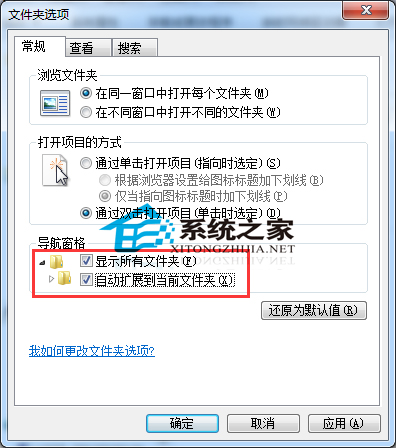
- 點擊「確定」即時生效。
效果說明
- 導覽窗格自動展開至目前開啟的資料夾層級
- 切換資料夾時左側同步高亮對應節點
- 可見所有資料夾 (含隱藏/系統資料夾,視「檢視」設定)
若覺得導覽窗格過於擁擠,可取消勾選「自動展開至目前資料夾」僅保留「顯示所有資料夾」,或兩者皆取消恢復預設行為。