Win7 內建系統還原點功能有限,無法備份完整系統盤映像。使用「一鍵 GHOST 硬碟版」實現裸機備份/還原 (類比 Acronis/Clonezilla),適合個人用戶快速災難恢復。
安裝與備份 C 盤
- 下載「一鍵 GHOST 硬碟版」 (如
OneKey_Ghost_V8.6.2.XXX.exe) → 解壓 → 執行 setup.exe 安裝至硬碟 (非 U盤)。
- 安裝完成桌面/開始選單建立捷徑。
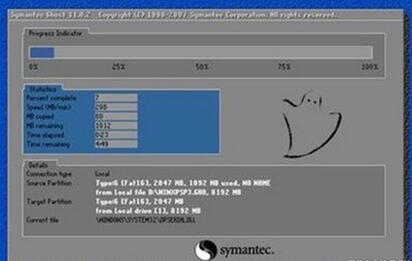
- 執行一鍵 GHOST → 選擇 「一鍵備份 C 盤」 → 「備份」→ 系統自動重開機進入 DOS/WinPE 介面備份 → 完成自動重開機進入 Windows。
- 備份檔儲存於 第一塊硬碟最後一個分區隱藏資料夾 (通常為
D:\OneKey_Ghost\ 或隱藏分區),副檔名 .GHO。
驗證備份檔
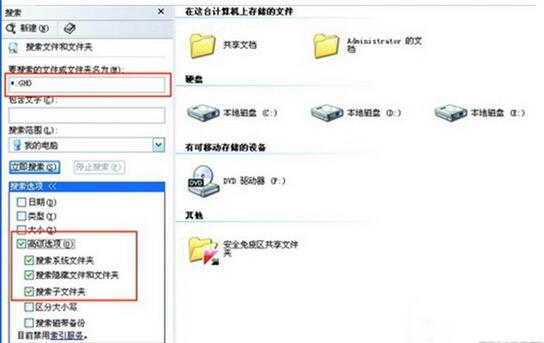
- 開始 → 搜尋 → 輸入
*.GHO → 勾選「搜尋隱藏檔案和資料夾」 → 搜尋。
- 確認備份檔存在、大小合理 (通常 5-15GB 視 C 盤使用量)。
還原系統 (災難恢復)
- 系統可進入:執行一鍵 GHOST →「一鍵還原」→ 確定 → 自動重開機進入還原 → 完成重開機。
- 系統癱瘓無法進入:
- 重開機連按 F8 → 選擇「安全模式」→ 進入桌面 → 執行一鍵 GHOST 還原。
- 或開機選單中選擇「一鍵 GHOST...」 (安裝時自動加入開機選單) → 直接進入還原介面。
- 還原過程 將 C 盤所有資料清除並還原至備份時刻狀態,操作前務必備份重要檔案至非 C 盤。
重新備份 (覆蓋舊備份)
系統穩定/安裝新軟體/更新驅動後 → 執行一鍵 GHOST →「一鍵備份 C 盤」→「備份」→ 自動覆蓋舊備份檔。
現代替代方案 (推薦)
- Macrium Reflect Free / Trial:支援 VSS 線上備份、差異/增量備份、排程、WinPE 救援媒體、掛載映像瀏覽檔案,功能遠超一鍵 GHOST。
- Hasleo Backup Suite (免費):中文介面、系統/磁碟/分區/檔案備份、BitLocker 支援、UEFI/GPT 完美相容。
- Windows 內建「備份和還原 (Windows 7)」:控制台 → 系統和安全 → 備份和還原 → 建立系統映像 (需外接硬碟),官方原生、免費、可靠。
一鍵 GHOST 適合純 DOS/舊硬體環境,現代電腦強烈建議使用 Macrium Reflect/Hasleo/Windows 內建映像備份,功能更強、相容性更好。