安裝軟體越來越多,任務列右下角通知區域圖示擠成一排,影響美觀與點選。Windows 7 內建「隱藏非作用中圖示」與「自訂通知圖示行為」功能,幾步驟即可整理乾淨。
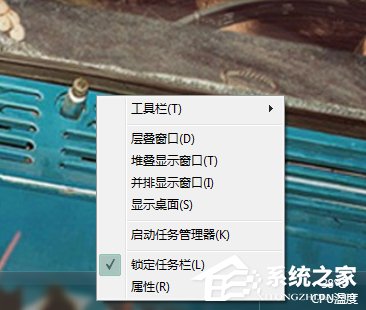
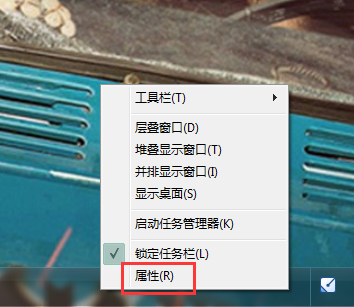
步驟 1:開啟任務列屬性
- 任務列空白處右鍵 → 選擇「內容」。
- 或「控制台」→ 「外觀與個人化」→ 「任務列和開始功能表」。
步驟 2:啟用自動隱藏非作用中圖示
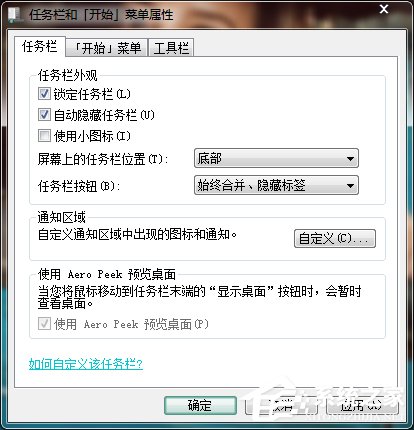
- 在「任務列」索引標籤,勾選「隱藏非作用中的圖示」。
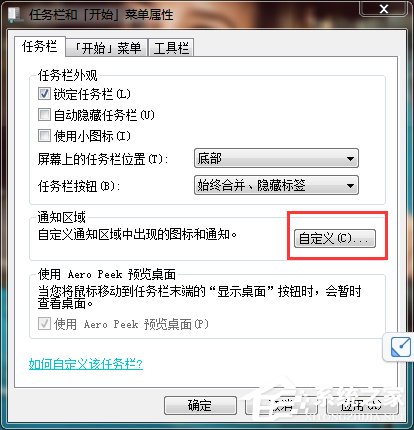
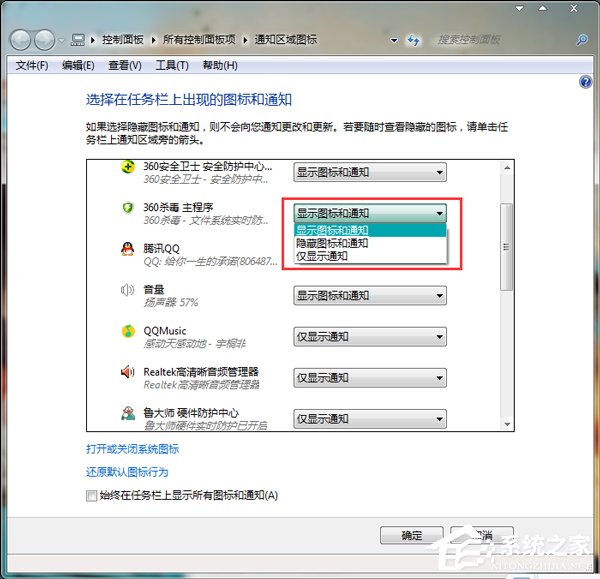
- 點選右側「自訂」按鈕,進入「自訂通知區域圖示」視窗。
步驟 3:逐一設定各圖示顯示行為
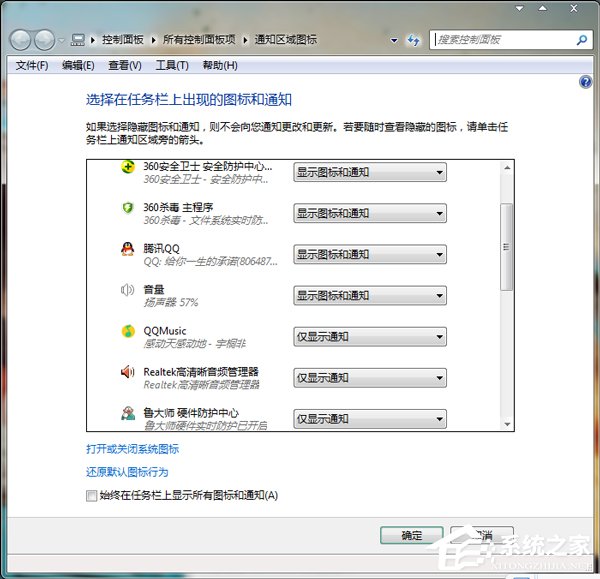
- 清單中列出所有曾出現於通知區域的程式圖示。
- 對每個圖示,在「行為」下拉選單選擇:
- 「圖示和通知」:永遠顯示圖示與氣球提示(適用常用:輸入法、防毒、音量、網路)。
- 「僅通知」:圖示隱藏,僅彈出氣球提示(適用偶爾提醒:更新程式、雲同步)。
- 「非作用時隱藏圖示和通知」:平時隱藏,有新通知時才顯示圖示(推薦大多數非核心軟體)。
- 設定完成點選「確定」→ 再點選「確定」關閉屬性視窗。
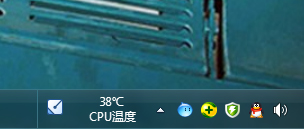
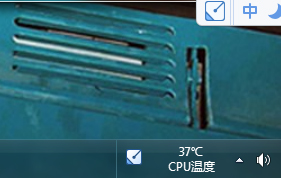
效果對比
設定前:十多個圖示佔滿任務列。
設定後:僅保留音量、網路、輸入法、防毒四個核心圖示,其餘收納於「▲」隱藏箭頭後,點一下即可展開。
進階技巧
- 徹底移除不需開機自啟軟體:「msconfig」→ 「啟動」取消勾選 / 工作管理員「啟動」停用,從源頭減少圖示。
- 系統圖示開關:任務列屬性 → 「開啟或關閉系統圖示」,可徹底關閉「時鐘」、「音量」、「網路」、「電源」、「動作中心」系統級圖示。
- 通知區域圖示快取異常:若設定不生效,可刪除登錄檔
HKEY_CURRENT_USER\Software\Classes\Local Settings\Software\Microsoft\Windows\CurrentVersion\TrayNotify 下 IconStreams、PastIconsStream 兩值,重開機重建。