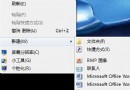
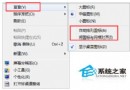
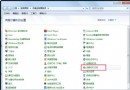
Windows 7 發生藍畫面 (BSOD) 時,系統會在 C:\Windows\Minidump 或 C:\Windows\MEMORY.DMP 產生 .dmp 傾印檔,記錄崩潰時的呼叫堆疊、驅動模組、錯誤代碼,是診斷藍畫面根因的關鍵證據。本文說明如何下載安裝 Debugging Tools for Windows (WinDbg) 並開啟分析 .dmp 檔案,附圖文操作步驟。
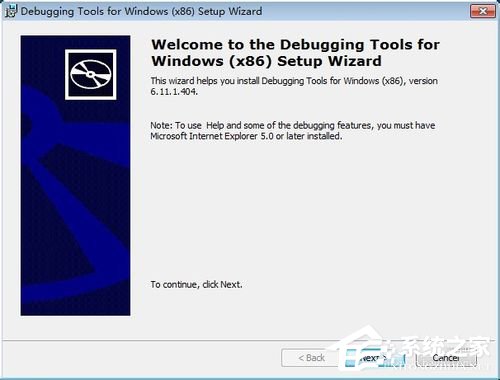
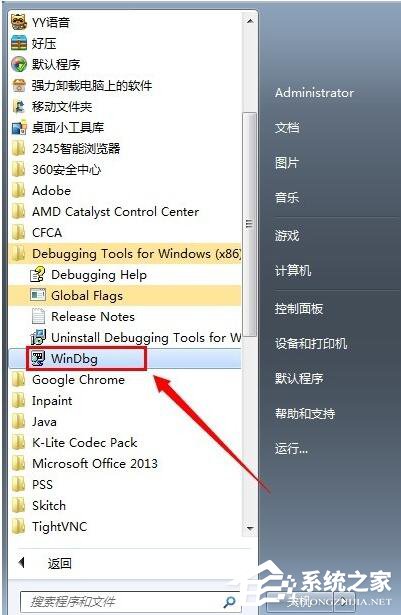
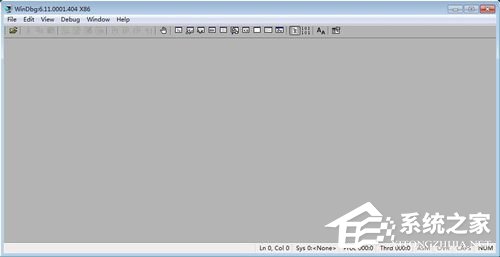
C:\Windows\Minidump\MiniMMddyy-xx.dmp 或 C:\Windows\MEMORY.DMP),點選開啟。!analyze -v 按 Enter,執行詳細自動分析。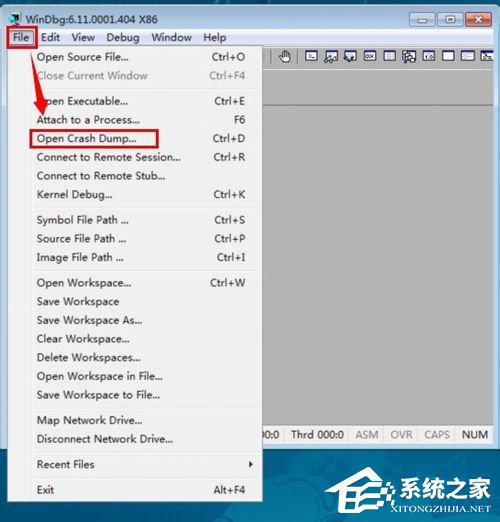
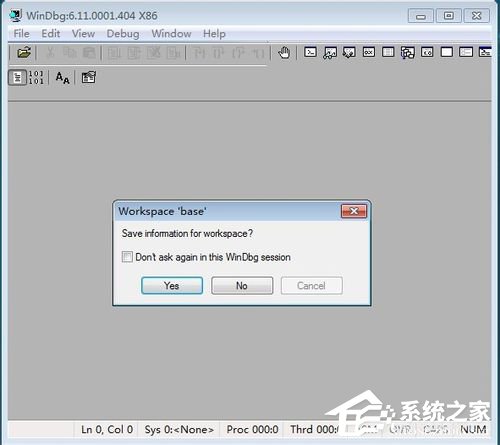
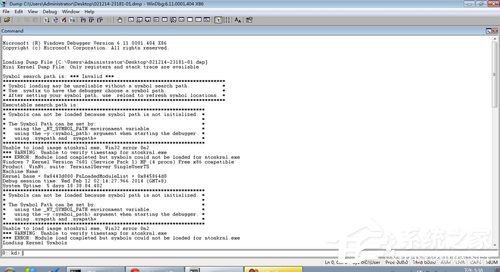
!analyze -v:詳細自動分析,輸出 BUGCHECK_CODE (錯誤代碼)、BUGCHECK_STR、DEFAULT_BUCKET_ID、PROCESS_NAME (崩潰進程)、STACK_TEXT (呼叫堆疊)、MODULE_NAME / IMAGE_NAME (疑似驅動/模組)。lm:列出載入模組清單,找時間戳記近期更新的驅動。kv:顯示完整堆疊框架 (含參數)。.sympath:設定符號檔路徑 (建議 srv*C:\Symbols*https://msdl.microsoft.com/download/symbols),確保函數名稱解析正確。0x0000007E / 0x0000008E:驅動/記憶體存取違規,優先更新顯卡、晶片組、儲存控制器驅動。0x000000D1 (DRIVER_IRQL_NOT_LESS_OR_EQUAL):驅動在高 IRQL 存取分頁記憶體,幾乎確定是驅動 Bug。0x00000050 (PAGE_FAULT_IN_NONPAGED_AREA):記憶體硬體故障或驅動損壞系統頁面。0x00000124 (WHEA_UNCORRECTABLE_ERROR):硬體機器檢查錯誤 (CPU/記憶體/主機板/供電)。掌握 WinDbg 開啟 .dmp 分析基本流程,讓藍畫面不再是不可解的謎,精準定位故障驅動/硬體,對症下藥徹底解決。