Windows XP Windows 7 Windows 2003 Windows Vista Windows 綜合教學 Linux 系統教學
Windows 10 Windows 8 Windows 2008 Windows NT Windows Server 電腦軟體教學

Win7怎麼徹底卸載2345輸入法?官方協載+注冊表清理雙重保障

編輯:Win7 系統應用技巧

Win7 徹底卸載 2345 輸入法:官方協載程序 + 系統設置刪除 + 重啟驗證,不留殘留

2345 輸入法常隨軟件捆綁安裝,普通協載易留存註冊表、用戶配置、詞庫文件。本文提供「重裝→系統設置刪除→官方協載程序→清理配置→重啟」五步徹底清除流程。
完整卸載流程

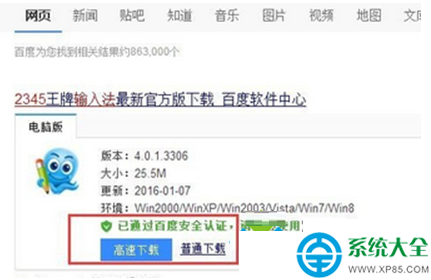
  1. 若已協載殘留,先重新下載安裝同版本 2345 輸入法(確保協載程序完整)
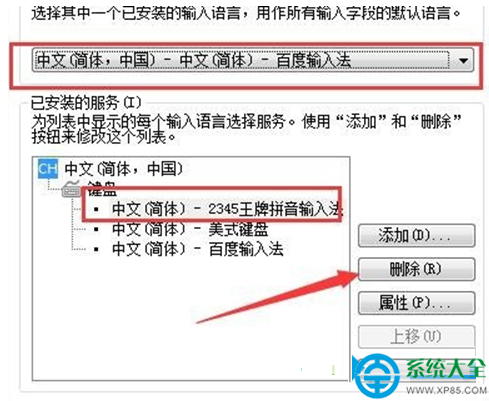
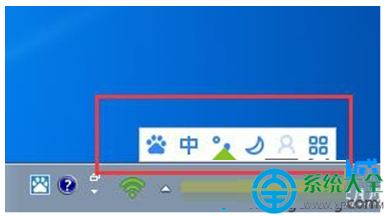
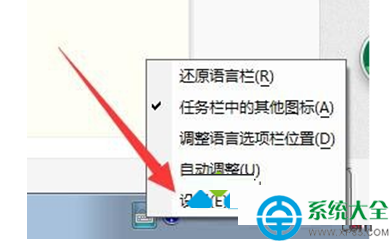
  2. 右鍵任務欄輸入法圖標 → 「設置」 → 「語言欄」/「常規」頁
  3. 「已安裝服務」列表中選中「2345 輸入法」 → 點擊「刪除」/「移除」 → 「應用」
  4. 打開 2345 安裝目錄(默認 C:\Program Files (x86)\2345Soft\2345Input)→ 直接運行 uninst.exe/uninstall.exe(勿用第三方協載器)
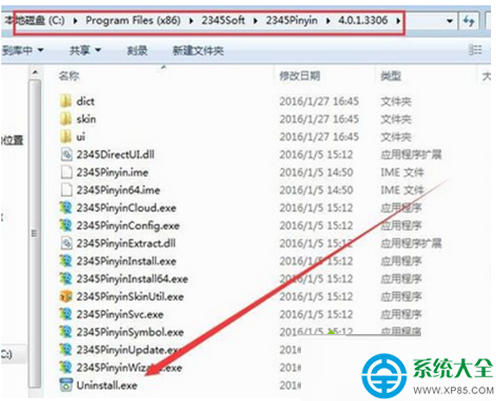
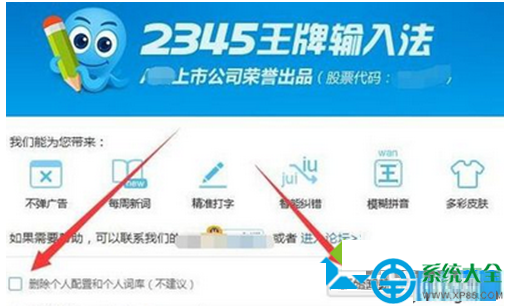
  5. 協載向導:勾選「刪除個人配置和詞庫」 → 「開始協載」
  6. 完成後重啟電腦,系統自動恢復微軟拼音/美式鍵盤等原生輸入法

殘留清理(強迫症/疑難雜癥)

  • 注冊表搜索 2345/2345Input 刪除相關鍵值(Win+R → regedit → Ctrl+F)
  • 刪除用戶目錄殘留:%AppData%\2345Soft、%LocalAppData%\2345Soft
  • 檢查啟動項:Win+R → msconfig → 「啟動」/「服務」頁無 2345 相關項

推薦替代輸入法

輸入法特點適用場景
微軟拼音系統內置、無廣告、雲輸入、同步詞庫Win10/11 首選,Win7 需更新版本
搜狗拼音詞庫豐富、皮膚多、手寫/語音輸入習慣搜狗生態用戶
QQ拼音/百度輸入法輕量、無廣告版可選追求純淨體驗
RIME/小狼毫開源、高度可配置、支持多方案極客/多方案用戶

防捆綁技巧

  • 軟件安裝選「自定義/高級安裝」,逐頁取消勾選「安裝 2345 輸入法/瀏覽器/安全衛士」等推廣項
  • 用 Unchecky 等工具自動取消捆綁勾選
  • 下載軟件去官網/可信源,避免下載站高速下載器捆綁
Copyright © Windows教程網 All Rights Reserved