Word 本身無法直接像 PowerPoint 那样插入本地影片並內建播放控制項。但在 Windows 7 的 Word 2007/2010/2013 中,可利用「插入物件」→「PowerPoint 投影片」建立一個 PowerPoint 容器,再在該容器內插入影片,達到在 Word 文件中播放本地影片的效果。
操作步驟
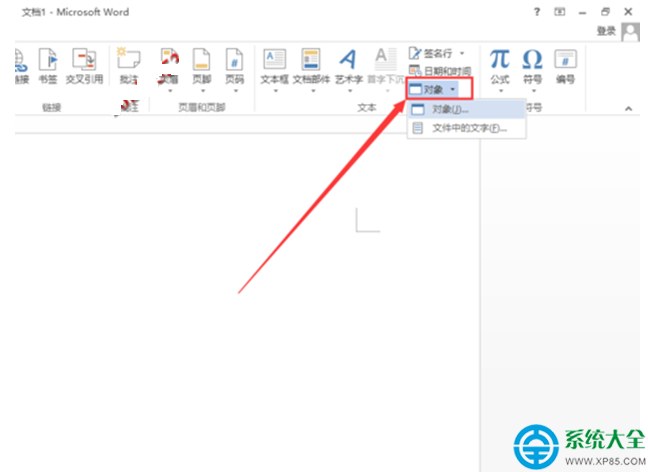
- 開啟 Word 文件,切換到 「插入」 索引標籤,點擊 「物件」 按鈕(位於「文字」群組最右側)。
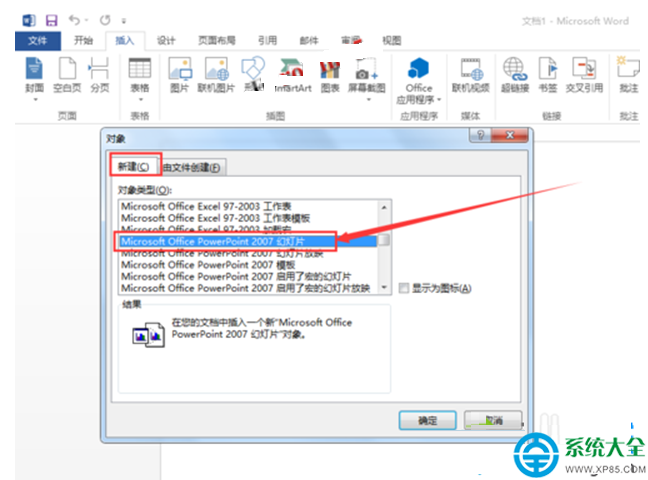
- 在「物件」對話框選擇 「新建」 索引標籤,清單中選取 「Microsoft PowerPoint 投影片」(或「PowerPoint 2007/2010/2013 投影片」)→ 「確定」。
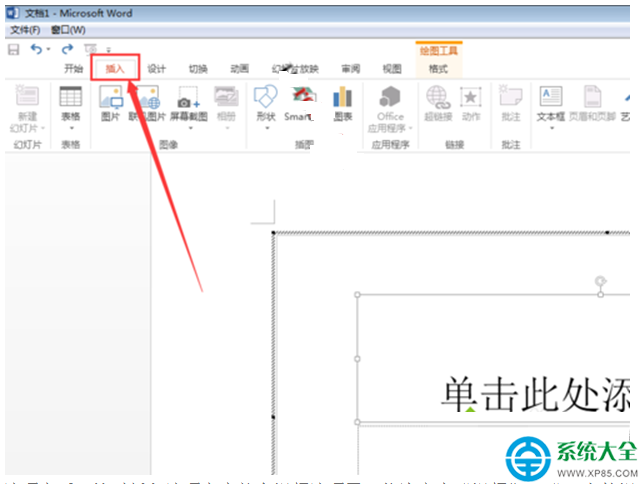
- Word 文件中會出現一個 PowerPoint 編輯區框(帶有投影片縮圖),點擊選取該框 使其進入編輯模式(功能區切換為 PowerPoint 索引標籤)。
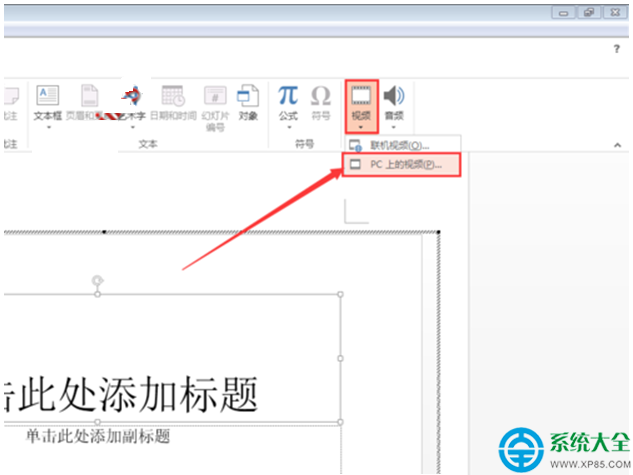
- 在 PowerPoint 功能區的 「插入」 索引標籤,點擊 「影片」 → 「此裝置上的影片」(或「電腦上的影片」)。
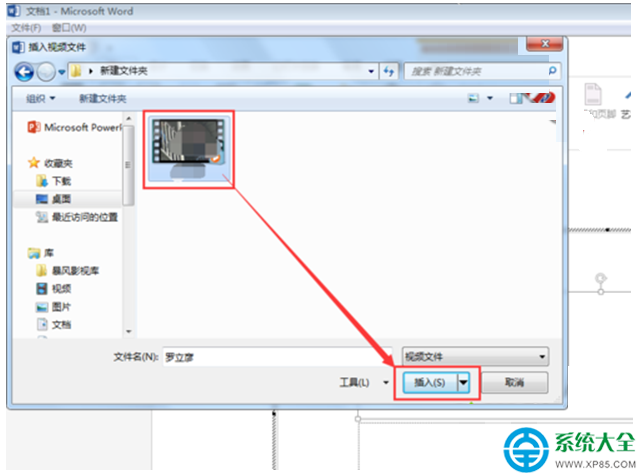
- 在「插入影片」對話框選擇本地影片檔(.mp4、.wmv、.avi 等支援格式) → 「插入」。
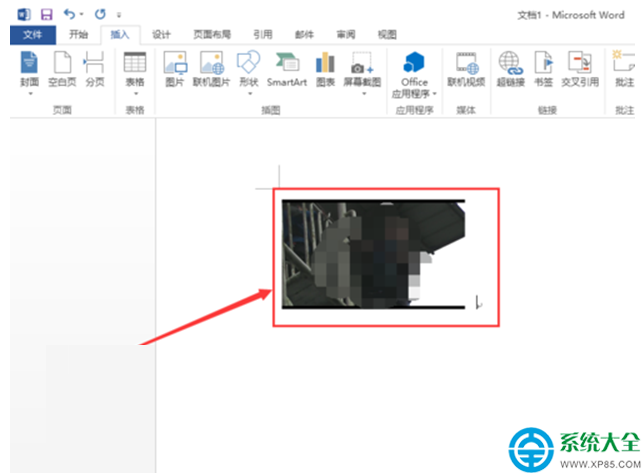
- 調整影片在投影片中的大小位置,點擊 Word 文件空白處離開 PowerPoint 編輯模式,完成嵌入。
播放與限制說明
- 播放方式: 在 Word 中雙擊嵌入的 PowerPoint 區域 → 進入投影片放映模式 → 點擊影片播放。或右鍵影片 → 「播放」。
- 檔案大小: 影片資料會內嵌於 Word 文件 (.docx) 中,檔案體積會大幅增加(等同影片大小)。
- 相容性: 接收端電腦需安裝相同版本 Office 且支援該影片編碼器才能正常播放。跨平台/跨版本風險較高。
- 替代建議: 若需廣泛分享,優先考慮將影片上傳至雲端/影音平台,在 Word 中插入超連結或 QR Code;或輸出為 PDF 附上影片連結。
利用 PowerPoint 物件作為影片容器,是 Win7 Word 嵌入本地影片的唯一可行原生方案,適合內部簡報、教材等可控環境使用。