Windows XP Windows 7 Windows 2003 Windows Vista Windows 綜合教學 Linux 系統教學
Windows 10 Windows 8 Windows 2008 Windows NT Windows Server 電腦軟體教學

Win7 手寫輸入面板快速啟動:任務列圖示一鍵呼出,長輩也能輕鬆上手

編輯:Win7 系統應用技巧

Win7 內建的「平板電腦輸入面板」(TabTip.exe / Tablet PC Input Panel)支援手寫辨識、鍵盤輸入、筆勢指令,是不習慣鍵盤輸入的長輩、簽名簽核、手繪筆記的最佳工具。但預設無桌面捷徑,每次需從「附件」啟動頗繁瑣。本文教您將手寫板固定至任務列通知區域,實現雙擊圖示即刻喚出,並補充筆勢指令與辨識率優化技巧。

一鍵固定至任務列通知區域(系統托盤)

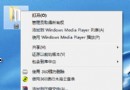
  1. 桌面空白處右鍵 → 指向 「工具列」 → 點選 「平板電腦輸入面板」。
  2. 任務列右側通知區域(系統托盤)會出現一個 筆尖圖示(或鍵盤圖示,視主題而定)。
  3. 若未顯示:右鍵任務列 → 「屬性」→ 「通知區域」→「自訂」→ 找到「Tablet PC Input Panel」→ 行為設為「顯示圖示和通知」。
  4. 現在,雙擊該圖示即可立即呼出手寫輸入面板,無需任何選單層級。

進階:建立桌面捷徑 / 鍵盤熱鍵

桌面捷徑

  • 桌面右鍵 → 「新增」→ 「捷徑」→ 位置輸入:C:\Program Files\Common Files\Microsoft Shared\ink\TabTip.exe(64 位系統)或 C:\Program Files (x86)\Common Files\Microsoft Shared\ink\TabTip.exe(32 位系統) → 命名「手寫板」→ 完成。
  • 右鍵捷徑 → 「內容」→ 「捷徑鍵」→ 按下想指定的組合鍵(如 Ctrl + Alt + W)→ 確定。以後按熱鍵即可喚出。

執行指令快速啟動

  • Win + R → 輸入 TabTip 或 osk(螢幕鍵盤) → Enter。

手寫板介面模式與筆勢指令速查

模式切換方式適用場景
手寫板左上角圖示選「手寫板」逐字手寫辨識,適合中文輸入
字元板左上角圖示選「字元板」單字元格書寫,辨識率最高,適合罕用字/英文/數字
鍵盤左上角圖示選「鍵盤」虛擬鍵盤點擊輸入,適合無實體鍵盤裝置

常用筆勢指令(書寫區內劃動)

  • 刪除:從右向左劃一橫線(↤)
  • 空格:從左向右劃一橫線(↦)
  • 換行/Enter:先右再下劃「Γ」形
  • 退格:從左向右劃「∧」形(尖角朝上)
  • Tab:先下再右劃「L」形

提升中文辨識率的三個關鍵設定

  1. 個人化手寫辨識器:控制台 → 「語言」→ 「手寫辨識個人化」→ 執行「教導辨識器您的手寫風格」(標準/句子/字詞/數字/符號),完成後辨識率通常提升 15-30%。
  2. 設定語言偏好:手寫板介面 → 「工具」→ 「選項」→ 「語言」→ 勾選「繁體中文」/「簡體中文」,取消勾選不需語言,減少誤判空間。
  3. 調整筆跡寬度/顏色:選項 → 「筆跡」→ 設定較粗筆跡(2-3pt)、高對比度顏色(藍/黑),辨識器邊緣檢測更清晰。

常見問題排查

問題解法
圖示不見/雙擊無反應服務啟動:services.msc → 「Tablet PC Input Service」→ 啟動類型「自動」→ 啟動;或重啟 TabTip.exe 進程
辨識結果亂碼/全錯重置辨識器:控制台 → 「語言」→ 「手寫辨識個人化」→ 「重置為預設值」→ 重新個人化
筆壓不靈敏/無筆跡檢查數位板/觸控螢幕驅動(Wacom/ELAN/Goodix),校準:控制台 → 「平板電腦設定」→ 「校準」

將手寫板固定至任務列、設定熱鍵、完成個人化訓練,三步即可打造「開箱即用」的手寫輸入環境。對長輩而言,這不只是輸入法的切換,更是跨越數位鴻溝、享受科技便利的關鍵一步。

Copyright © Windows教程網 All Rights Reserved