Windows XP Windows 7 Windows 2003 Windows Vista Windows 綜合教學 Linux 系統教學
Windows 10 Windows 8 Windows 2008 Windows NT Windows Server 電腦軟體教學

Win7 如何變更暫存檔資料夾位置?環境變數修改教學(含使用者與系統變數)

編輯:Win7 系統應用技巧

Windows 暫存檔預設儲存在系統盤,長期累積佔用空間且影響效能。將暫存資料夾移至非系統盤(如 D:),可減輕 C: 壓力、提升系統回應速度。Win7 透過「環境變數」即可修改暫存路徑,以下為完整步驟。
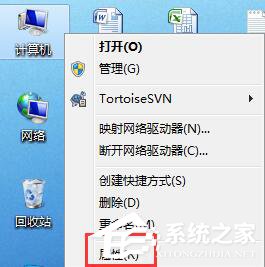
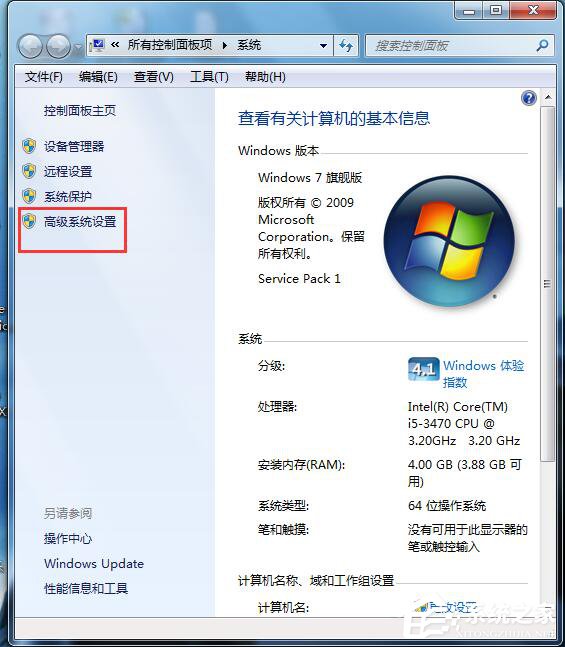
操作步驟

  1. 桌面「電腦」右鍵 → 「內容」。
  2. 左側點選「進階系統設定」。
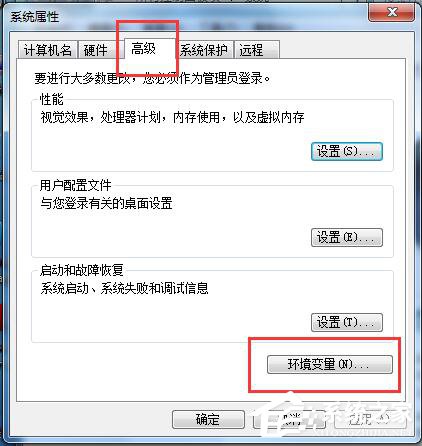
  3. 在「系統內容」視窗「進階」索引標籤 → 點擊「環境變數」。
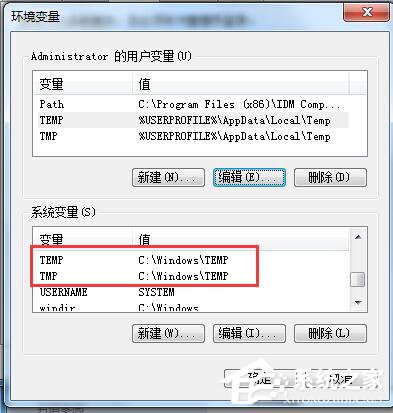
  1. 在「使用者變數」區塊,分別找到 TEMP 與 TMP,逐一選中點擊「編輯」。
  2. 將「變數值」修改為新路徑(例:D:\Temp 或 D:\Users\YourName\AppData\Local\Temp)。
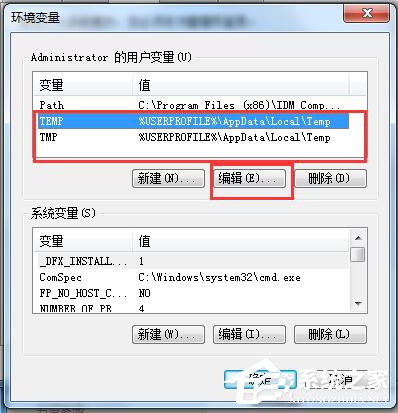
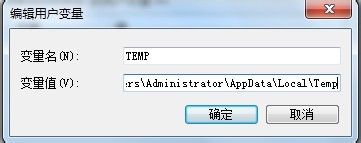
  3. 確定 → 確定 → 確定,一路按三次「確定」關閉所有視窗。
  1. 系統變數同步修改(選擇性):
    • 在「系統變數」區塊同樣編輯 TEMP、TMP 指向同一新路徑(如 D:\Windows\Temp)。
    • 系統暫存檔佔用較小,建議同步修改以集中管理。

後續驗證與維護

  • 重新登入/重開機:環境變數變更需重新登入或重開機生效。
  • 建立目標資料夾:若新路徑資料夾不存在,系統可能無法寫入暫存檔,請手動建立對應資料夾並確保寫入權限。
  • 定期清理:新暫存資料夾仍會累積檔案,建議定期清理(可用磁碟清理工具或手動刪除)。
  • 相容性:極少數舊版程式硬編碼 %SystemRoot%\Temp,修改環境變數無效,但現代應用皆遵循 %TEMP%/%TMP%。

常見路徑規劃建議

類型建議路徑說明
使用者暫存D:\Temp\UserTemp獨立管理,易清理
系統暫存D:\Windows\Temp集中管理,需系統權限
瀏覽器快取另行在瀏覽器設定修改不受系統 TEMP 影響

修改暫存路徑後,系統盤空間壓力減輕,存取效能提升,長期使用更穩定。

Copyright © Windows教程網 All Rights Reserved