Windows 7 系統偶發驅動程式衝突,導致 USB 滑鼠、鍵盤突然無法使用。此時透過裝置管理員手動更新 HID-compliant device 驅動程式,並指定使用 USB 裝置 驅動,通常能快速修復識別問題。以下為詳細操作步驟。
步驟說明
- 在桌面右鍵點擊 「電腦」 → 選擇 「管理」 → 左側點選 「裝置管理員」。
- 在右側裝置清單中找到 「人體學輸入裝置」 類別,展開後右鍵點擊 「HID-compliant device」(可能有多個),選擇 「更新驅動程式軟體」。
- 在彈出視窗選擇 「瀏覽電腦尋找驅動程式軟體」。
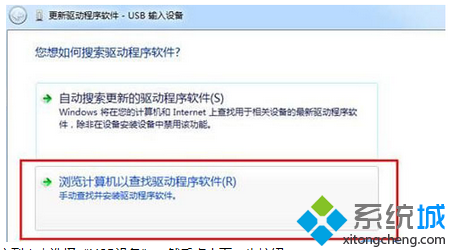
- 接著選擇 「從電腦的裝置驅動程式清單中選擇」,在型號清單中找到並選取 「USB 裝置」,點擊 「下一步」 安裝。
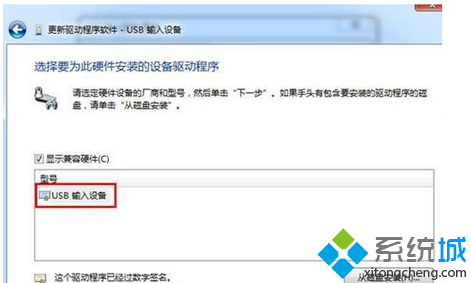
- 安裝完成後,裝置管理員會重新偵測鍵盤/滑鼠,裝置恢復正常運作。
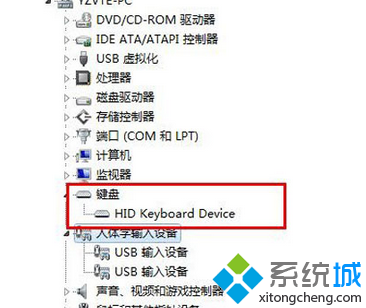
注意: 若有多個 HID-compliant device,建議逐一嘗試更新,直到輸入裝置恢復響應為止。