Win7 Aero 視覺特效(透明玻璃、動畫、陰影、縮圖預覽)雖美觀但消耗 GPU/CPU/記憶體資源。針對效能導向用戶,建議關閉非必要特效,保留核心易用性項目。
設定路徑
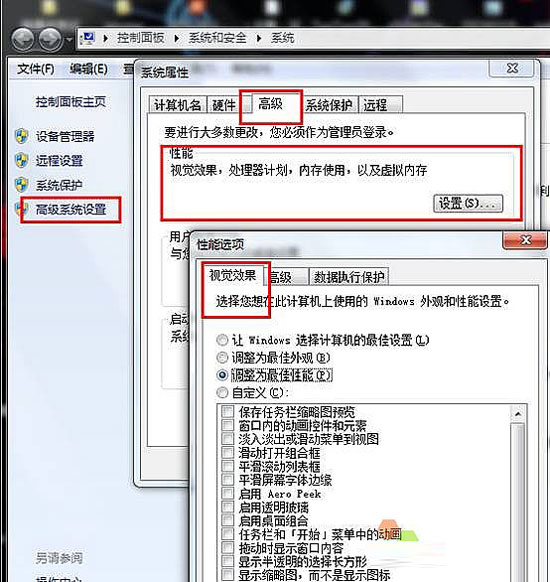
右鍵「電腦」→「內容」→「進階系統設定」→「進階」分頁 →「效能」區塊「設定」→「視覺效果」分頁。
建議保留項目(勾選)
- 平滑螢幕字型邊緣(ClearType 抗鋸齒,提升閱讀舒適度)
- 啟用透明玻璃(Aero Glass 基礎,若完全關閉建議改用基本主題)
- 啟用桌面合成(DWM 合成,視窗縮圖、翻轉 3D、即時預覽依賴此項)
- 在視窗和按鈕上啟用視覺樣式(系統原生控制項外觀)
- 在桌面上為圖示標籤使用陰影(桌面圖示文字可讀性)
建議取消項目(取消勾選)
- 動畫控制項和視窗內的元素
- 動畫視窗最小化和最大化
- 淡入淡出選單項目
- 淡入淡出選單
- 顯示視窗內容時拖曳
- 滑鼠指標下方顯示陰影
- 為圖示顯示陰影(桌面圖示本身陰影,非文字陰影)
- 使用工作列按鈕預覽(縮圖預覽,佔用 DWM 資源)
一鍵套用
直接選擇「調整為最佳效能」→ 系統自動取消所有特效,再手動勾回上述五項核心項。
效益
典型整合顯晶片/入門級獨顯機器,關閉動畫與縮圖預覽可降低 DWM 記憶體佔用 30-50 MB,減少 GPU 繪圖負載,提升視窗切換、最小化/最大化回應速度。