Win7 內建「備份與還原」支援系統映像(裸機恢復)與檔案備份雙模式,無需第三方軟體即可實現完整災難恢復能力。本文詳述六步驟建立系統映像並驗證可用性。
六步驟建立系統映像
- 控制台 →「系統與安全性」→「備份與還原」→「設定備份」。
- 選擇備份目的地:建議外接硬碟/次要實體磁碟(非系統碟),空間需 > 系統碟已用量。
- 選擇備份內容:
• 讓 Windows 選擇(預設):包含系統映像 + 使用者程式庫資料。
• 讓我選擇:自訂資料夾、是否包含系統映像。
- 確認備份摘要,點選「變更排程」可設定自動備份頻率(每日/每週/每月)、時間。
- 點擊「儲存設定並執行備份」,系統開始建立映像(視資料量 20 分鐘至數小時)。
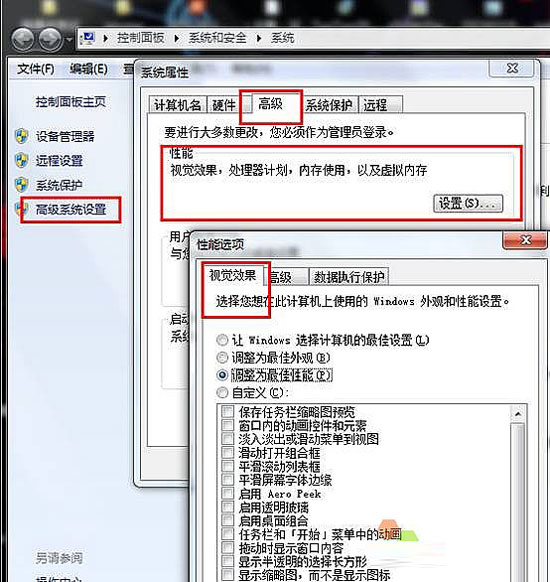
- 完成後介面顯示:備份位置、時間、大小、下次排程時間。目的地磁碟將出現
WindowsImageBackup 資料夾。
還原驗證(關鍵步驟)
- 建立完成後,建議立即測試還原流程:
• 開機按 F8 →「修復電腦」→「系統映像恢復」→ 選擇剛建立的映像 → 模擬還原(可選「僅驗證」或實際還原至測試磁碟/虛擬機)。
- 驗證映像完整性:
wbadmin get versions -backupTarget:X: 列出版本;wbadmin get items -version:MM/DD/YYYY-HH:MM -backupTarget:X: 檢查包含磁碟區。
進階:命令列建立映像(適合腳本/排程器)
wbadmin start backup -backupTarget:E: -include:C: -allCritical -quiet
• -allCritical:包含系統保留分割區、開機分割區(裸機恢復必備)
• -quiet:無互動模式,適合排程器
注意事項
- 系統映像為磁碟區級備份,還原會覆蓋整個目標磁碟區,非增量檔案同步。
- BitLocker 加密磁碟需解鎖後才能備份/還原。
- 建議 3-2-1 原則:保留 3 份備份、2 種媒體、1 份異地(雲端/外接硬碟帶離)。