Windows XP Windows 7 Windows 2003 Windows Vista Windows 綜合教學 Linux 系統教學
Windows 10 Windows 8 Windows 2008 Windows NT Windows Server 電腦軟體教學

Windows 7 攝影機無法使用、開啟失敗?檢查連接、更新驅動、修復 USB 視訊裝置

編輯:Win7 系統應用技巧

Windows 7 攝影機突然無法開啟、提示「開啟失敗」,常見原因:USB 連接鬆脫、驅動程式損壞/遺失、被其他程式佔用。本文提供排查與修復步驟。

排查步驟

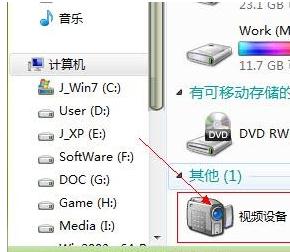
  1. 檢查攝影機 USB 插頭是否插緊、試插其他 USB 埠。
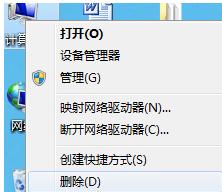
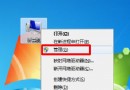
  2. 開啟 裝置管理員(右鍵電腦 → 管理 → 裝置管理員)。
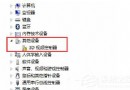
  3. 展開 影像裝置 或 相機,找到攝影機裝置(如 USB Video Device、Integrated Camera)。
  4. 右鍵選擇 更新驅動程式軟體 → 自動搜尋更新的驅動程式軟體。
  5. 若自動搜尋無果,選擇 瀏覽電腦尋找驅動程式軟體 → 從電腦的裝置驅動程式清單中選擇 → 選取 USB 視訊裝置 → 下一步安裝。
  6. 安裝完成重新開機,測試攝影機。

檢查攝影機連接與驅動

裝置管理員更新驅動程式

進階排查:

  • 若裝置管理員顯示黃色驚嘆號,嘗試 解除安裝裝置 後重新插拔讓系統重裝驅動。
  • 檢查隱私權設定:Win10/11 有相機隱私權開關,Win7 無此設定,但防毒軟體可能攔截,暫時關閉防毒測試。
  • 筆電內建攝影機可能需安裝原廠熱鍵驅動(如 Lenovo Energy Management、ASUS ATK Package)才能啟用。

Copyright © Windows教程網 All Rights Reserved