Windows XP Windows 7 Windows 2003 Windows Vista Windows 綜合教學 Linux 系統教學
Windows 10 Windows 8 Windows 2008 Windows NT Windows Server 電腦軟體教學

Win7 升級出現 0x80070002 錯誤怎麼辦?msconfig 停用所有非 Microsoft 服務乾淨啟動後再升級

編輯:Win7 系統應用技巧

Win7 升級(或安裝更新)報錯 0x80070002(系統找不到指定檔案),常因第三方服務/啟動項目鎖定檔案、干擾更新程序。解法:msconfig → 「服務」→ 勾選「隱藏所有 Microsoft 服務」→ 「全部停用」→ 重開機 → 再次嘗試升級,成功率極高。

乾淨啟動步驟

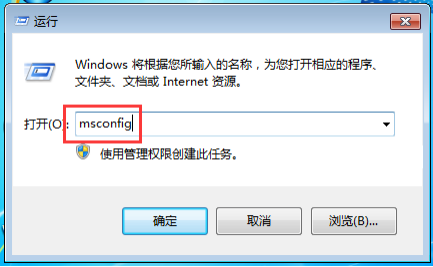
  1. Win + R → msconfig → 「服務」頁籤。
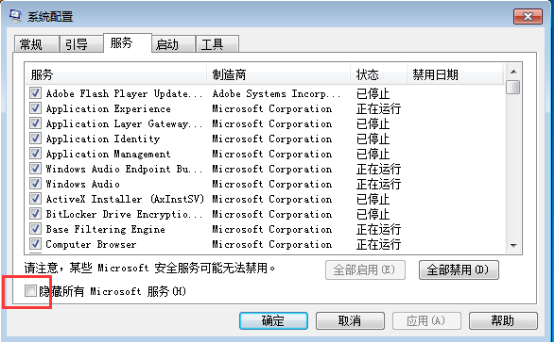
  2. 勾選左下角 「隱藏所有 Microsoft 服務」(保護系統核心服務)。
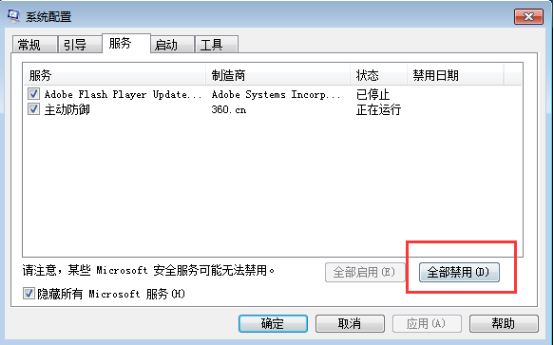
  3. 點選 「全部停用」 按鈕。
  4. 「確定」→ 選擇「重新啟動」。
  5. 重開機進入乾淨環境 → 執行 Windows Update / 升級程式。

開啟 msconfig

隱藏 Microsoft 服務

全部停用

升級成功後

  1. 再次開啟 msconfig → 「服務」→ 「全部啟用」→ 確定重開機恢復正常環境。
  2. 或直接「正常啟動」選項 → 確定重開機。

原理與適用場景

  • 第三方防毒、備份、虛擬光碟、驅動更新等服務常鎖定系統檔案導致更新失敗。
  • 同樣適用於 Windows Update 失敗、安裝 Service Pack 失敗、軟體安裝報 0x80070002。
  • 若乾淨啟動仍失敗,檢查 C:\Windows\Logs\CBS\CBS.log 尋找具體缺失檔案,或執行 sfc /scannow、DISM /Online /Cleanup-Image /RestoreHealth(Win7 需安裝 DISM)。

Copyright © Windows教程網 All Rights Reserved