滑鼠游標凍結、移動延遲、點擊無反應,Win7 使用者常遇到。原因通常落在三大類:**硬體接觸不良、驅動程式異常、系統資源被佔滿**。本文提供分層排查流程,從最簡單到深層系統分析。
方向一:硬體層面快速排除(成本最低)
- 重新插拔:USB 滑鼠拔下 → 吹氣清理插槽 → 插回原埠;無線滑鼠更換電池、確認接收器無遮擋。
- 換電腦測試:將滑鼠接到另一台電腦,正常 → 原電腦問題;不正常 → **滑鼠壞了,直接換新**。
- 換 USB 埠位:優先使用機箱後方主機板直連 USB(藍色 USB 3.0/黑色 USB 2.0),避免前置面板延長線供電不足。
- 清理滑鼠感應器:光學/雷射滑鼠底部透鏡用棉棒蘸酒精輕擦;機械滑鼠清理滾珠與滾輪軸。
方向二:驅動程式修復與更新
- 右鍵「電腦」→「管理」→「裝置管理員」→「滑鼠和其他指標裝置」→ 右鍵滑鼠 → 「更新驅動程式」→ 「自動搜尋」。
- 或使用 驅動精靈/驅動人生/360 驅動大師 掃描 → 更新「滑鼠/輸入裝置」驅動。
- 特殊品牌(羅技、雷蛇、微軟、華碩)請至官網下載專用驅動套件(含設定軟體),功能最完整。
方向三:高 CPU 佔用導致輸入延遲(隱藏主因)
當單一程序長期佔用 90%+ CPU,系統排程器無法及時處理滑鼠中斷,表現為游標卡頓、點擊延遲。
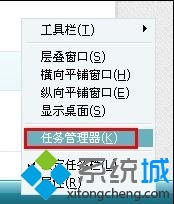
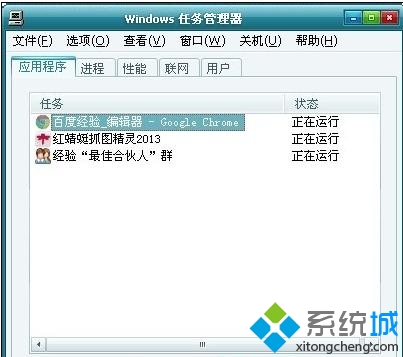
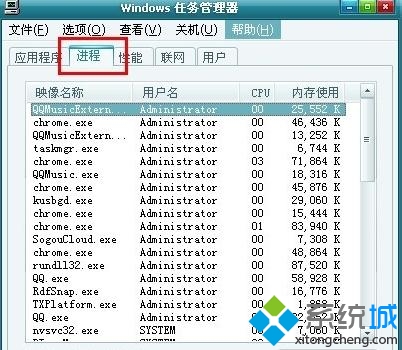
- Ctrl+Shift+Esc 開啟「工作管理員」→「處理程序」頁籤。
- 點擊「CPU」欄位排序(由高到低),找出佔用異常高的程序。
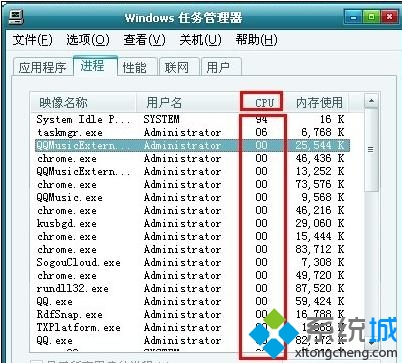
- 右鍵該程序 → 「結束處理程序」(若為系統關鍵程序如
svchost.exe、csrss.exe 勿動,需進一步分析服務)。
常見高 CPU 元兇與對策
| 程序名稱 | 可能原因 | 處理方式 |
|---|
WmiPrvSE.exe | WMI 存儲庫損毀 | 管理員 cmd 執行 winmgmt /salvagerepository 或 /resetrepository |
SearchIndexer.exe | 索引服務掃描大量檔案 | 服務暫停「Windows Search」或縮小索引範圍 |
Antivirus 掃描程序 | 定時全盤掃描 | 調整排程至離峰時段 |
| 瀏覽器多程序 | 分頁過多/惡意擴充 | 關閉不用分頁、停用可疑擴充 |
| 惡意軟體/挖礦程式 | 背景竊取資源 | 全盤掃描、檢查啟動項、必要時重灌 |
進階:USB 選擇性暫停可能導致斷連
- 控制台 → 「電源選項」→ 當前方案「變更方案設定」→ 「變更進階電源設定」。
- 展開「USB 設定」→ 「USB 選擇性暫停設定」→ 「已插電」/「使用電池」均設「已停用」。
💡 依序執行:硬體排除 → 驅動更新 → CPU 排查 → USB 省電關閉,90% 情況可解決。若皆無效,嘗試系統還原點或重灌。