Windows XP Windows 7 Windows 2003 Windows Vista Windows 綜合教學 Linux 系統教學
Windows 10 Windows 8 Windows 2008 Windows NT Windows Server 電腦軟體教學

Win7 無法安裝更新補丁?完整修復指南:重置更新元件 + 系統檔案修復

編輯:Win7 系統應用技巧

Windows 7 長期未更新、或更新過程中斷,常導致「無法安裝補丁」、「更新卡在 0%」、「錯誤代碼 8007000E」等問題。本文提供完整修復流程:停止更新服務 → 清理快取資料夾 → 移除第三方干擾 → 重啟服務 → 執行 DISM 與 SFC 系統修復,徹底解決更新失敗。

完整修復步驟

  1. 停止 Windows Update 服務
    Win + R → services.msc → 找到「Windows Update」 → 右鍵「停止」。
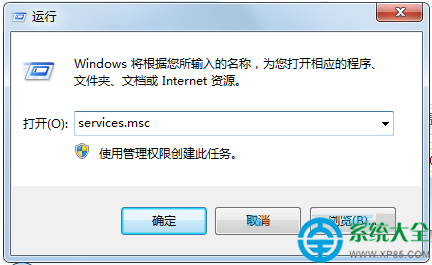
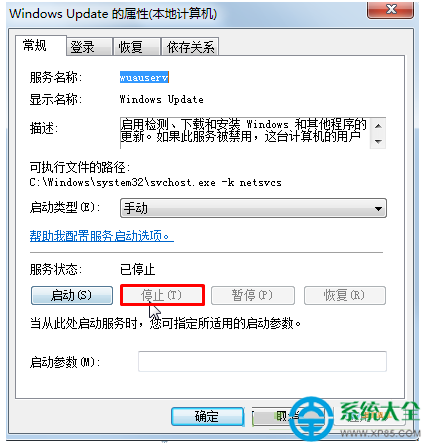
  2. 服務視窗
    停止 Windows Update
  3. 刪除更新快取資料夾
    開啟檔案總管,進入 C:\Windows\SoftwareDistribution,刪除 Download 與 DataStore 兩個資料夾(需管理員權限)。

  4. 刪除 SoftwareDistribution 資料夾
  5. 移除第三方干擾
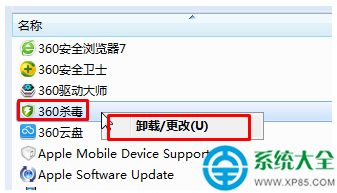
    卸載所有第三方更新管理軟體、優化大師、防毒軟體、防火牆(暫時卸載,修復後可重裝)。
  6. 卸載第三方軟體
  7. 重啟電腦,再次啟用 Windows Update 服務
    重複步驟 1,將服務改為「啟動」(或「自動」)。
  8. 以管理員身份執行命令提示字元
    開始 → 搜尋 CMD → 右鍵「以系統管理員身分執行」。
  9. 執行 DISM 映像修復(依序執行,每個需等待完成)
dism /online /cleanup-image /scanhealth
dism /online /cleanup-image /restorehealth
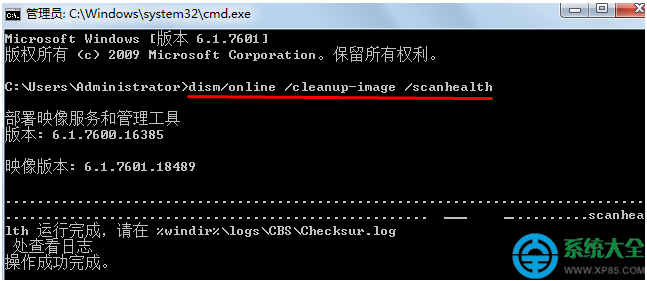
DISM 掃描修復
  1. 執行 SFC 系統檔案檢查
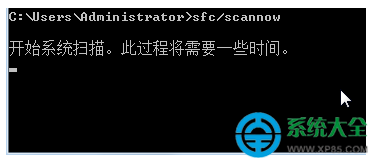
sfc /scannow
SFC 掃描
  1. 掃描完成後重新開機,進入 Windows Update 嘗試安裝補丁。

常見問題補充

  • 若 DISM 報錯「找不到來源檔案」,需掛載 Win7 安裝光碟/ISO,加參數 /source:wim:D:\sources\install.wim:1 /limitaccess(D 為光碟機代號)。

  • 修復過程可能耗時 10-60 分鐘,請耐心等待,勿中斷電源。
  • 建議先備份重要資料再操作。
Copyright © Windows教程網 All Rights Reserved