Windows XP Windows 7 Windows 2003 Windows Vista Windows 綜合教學 Linux 系統教學
Windows 10 Windows 8 Windows 2008 Windows NT Windows Server 電腦軟體教學

Win7 找不到 FlashPaper 虛擬打印機?完整解決教學

編輯:Win7 系統應用技巧

問題背景

許多 Windows 7 使用者安裝印表機後,在系統中卻找不到裝置,特別是需要使用 FlashPaper 虛擬打印機時更為常見。這通常是因為列印緩衝服務未啟動,或虛擬印表機安裝步驟缺失所致。

解決步驟

1. 檢查並啟用 Print Spooler 服務

右鍵點擊「我的電腦」→「管理」→「服務」,找到 Print Spooler,確認狀態為「已啟動」,啟動類型設為「自動」。
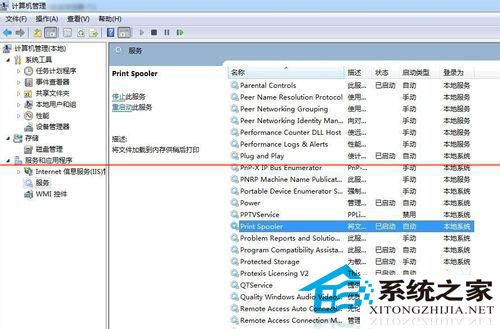
Print Spooler 服務設定

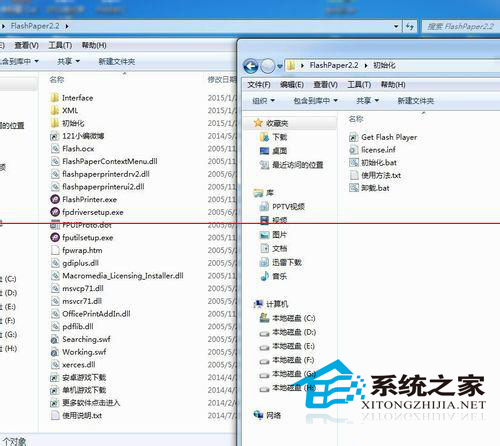
2. 安裝 FlashPaper

執行 FlashPaper 安裝程式,完成預設安裝流程。

FlashPaper 安裝畫面

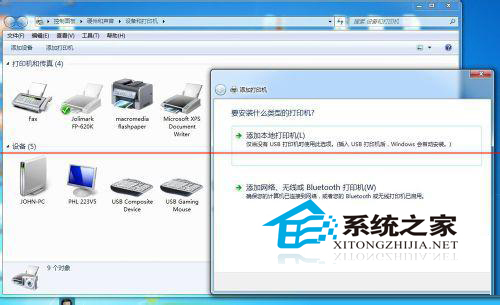
3. 新增虛擬印表機

前往「控制台」→「印表機和傳真」→「新增印表機」,一路點選「下一步」。關鍵設定如下:

  • 連接埠:選擇 Flashpaper2printerport
  • 廠商/型號:任意選擇
  • 印表機名稱:必須命名為 macromedia flashpaper
  • 不共用、不列印測試頁,直接完成。

新增虛擬印表機設定

4. 測試與修正

嘗試列印測試。若失敗,請刪除 FlashPaper 程式,右鍵虛擬印表機選擇「內容」→「共用」→勾選「共用這台印表機」,再重新安裝 FlashPaper 並測試,通常即可成功。
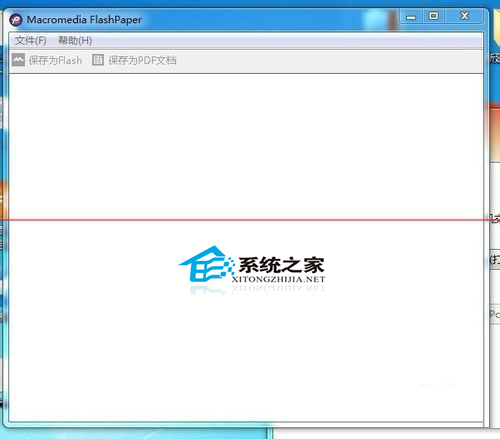
測試成功畫面

小結

依照上述步驟操作,即可在 Windows 7 中順利啟用 FlashPaper 虛擬打印機。若遇到類似問題,請嘗試此完整流程。

Copyright © Windows教程網 All Rights Reserved