Win7 桌機前置耳機插孔無聲、後置正常,主因為 Realtek 高解析度音效管理器未正確識別前面板介面標準(HD Audio vs AC97)。本文教導透過「音效管理器 → 插孔設定 → 選擇 AC97 前面板」一鍵啟用前置插孔,附圖文操作步驟。
修復操作步驟
- 右鍵「電腦」→「管理」→「裝置管理員」→ 確認「音效、視訊與遊戲控制器」下音效卡驅動正常(無黃驚嘆號)。
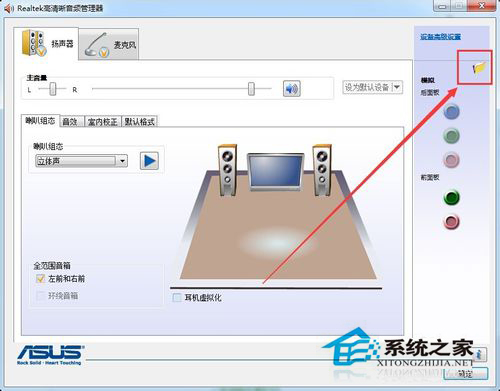
- 將耳機插在後置插孔 → 右鍵工作列音量圖示 → 選「音效管理器」開啟 Realtek 介面。
- 點擊右上角資料夾圖示(插孔設定)。
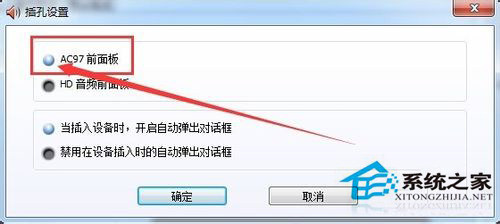
- 在「插孔設定」視窗勾選 「AC97 前面板」 →「確定」。
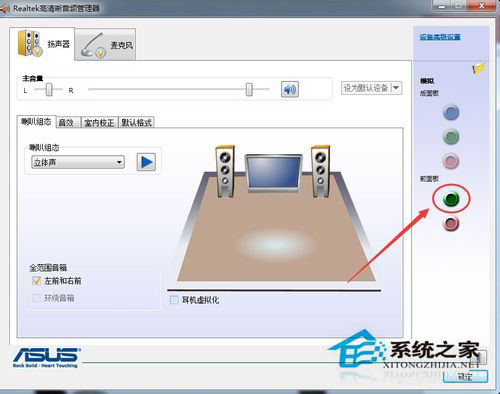
- 此時 Realtek 介面右側「前面板」區塊的綠色插孔圖示會亮起。
- 將耳機移至前置插孔,即可正常聽見聲音。
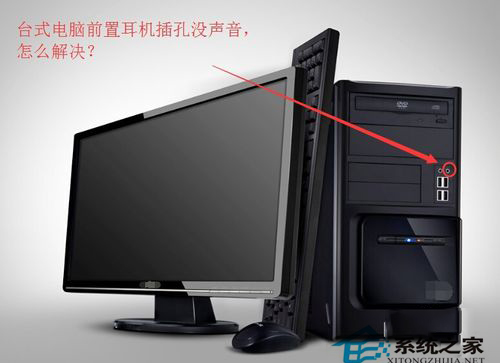
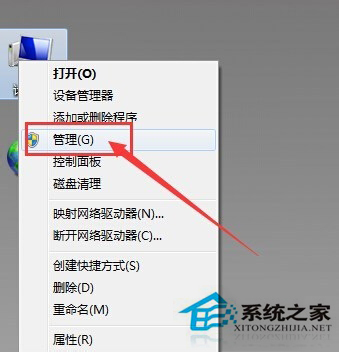
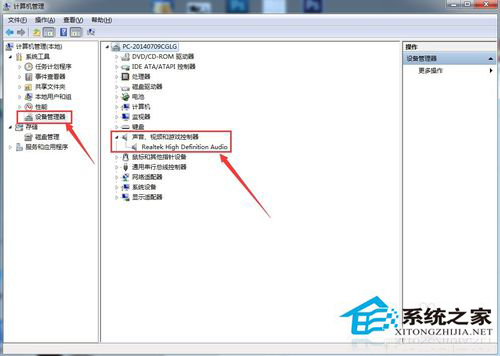
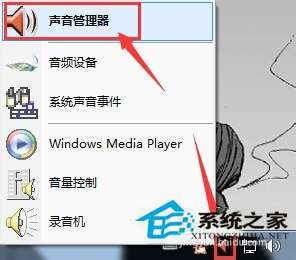
原理說明
- 機殼前置音效介面早期採 AC97 標準,新式主機板支援 HD Audio。
- Realtek 驅動預設偵測 HD Audio,若機殼接線為 AC97,偵測失敗導致前面板靜音。
- 手動強制切換為 AC97 模式,即可正確驅動前置插孔。
適用範圍與補充
- 適用所有 Windows 版本(Win7/8/10/11)搭配 Realtek 音效晶片主機板。
- 若切換後仍無聲:檢查機殼前置音效排線是否正確連接主機板
F_AUDIO 排針;嘗試重新安裝主機板官網最新音效驅動。
- 若無 Realtek 管理器:控制台面板 →「音效」→「錄音/播放」分頁 → 右鍵裝置 →「內容」→「層級」分頁確認未靜音。
簡單六步驟即可解決 Win7 案頭耳機插孔無聲難題,讓前後雙插孔皆能正常使用。