Win7 系統托盤無線網路圖示顯示紅叉或提示「區域中找不到無線網路」,主因通常為 Event Log (系統記錄) 服務被停用 或 無線網路介面卡被停用。本文提供「360 安全衛士啟用 Event Log 服務」與「網路介面卡啟用無線網卡」兩大核心修復方案,附圖文操作指引。
修復一:啟用 Event Log 系統記錄服務(透過 360 安全衛士)
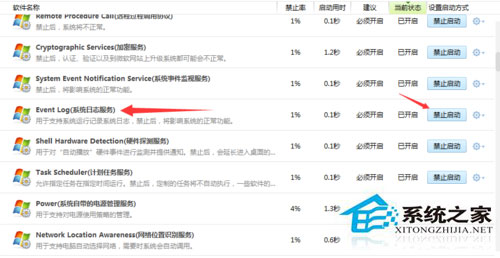
- 開啟 360 安全衛士 →「優化加速」→「啟動項」→「系統關鍵服務」。
- 找到 Event Log → 若狀態為「禁止」,點擊「開啟啟動」。
- 重新開機,檢查無線網路是否恢復正常掃描。




修復二:確認無線網卡已啟用
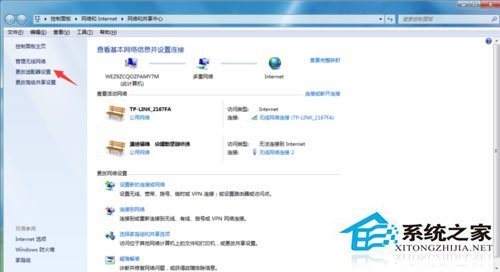
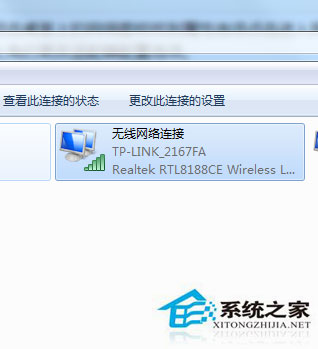
- 右鍵桌面「網路」圖示 →「內容」→ 左側「變更介面卡設定」。
- 右鍵「無線網路連線」→ 若顯示「啟用」,點擊啟用;若顯示「停用」,說明已啟用。
- 重新整理網路清單,應可看見可用無線網路。
補充排查清單
- 筆電物理無線開關(鍵盤 Fn+F鍵/側邊滑桿)是否開啟。
- 裝置管理員 →「網路介面卡」→ 無線網卡右鍵 →「更新驅動程式」。
- 服務
services.msc 確認 WLAN AutoConfig 服務啟動類型為「自動」且狀態「已啟動」。
- 路由器無線功能是否開啟、SSID 是否隱藏、MAC 過濾是否誤攔截。
依序執行「啟用 Event Log 服務 → 確認無線網卡啟用」,即可解決多數 Win7「區域中找不到無線網路」問題,恢復正常上網。