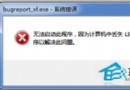
Win7 開啟下載的 .exe 安裝檔時彈出「安全性警告 - 發佈者無法驗證」,每次需手動點「執行」極為煩擾。本文教導透過 gpedit.msc 群組原則「附件管理器」將 .exe 納入低風險副檔名清單,一勞永逸關閉警告,附圖文操作步驟。
操作步驟
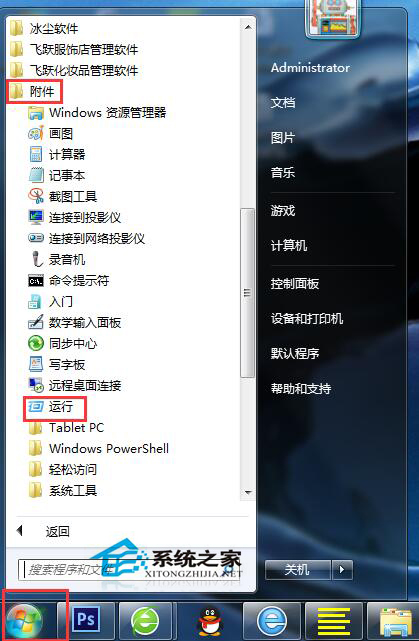
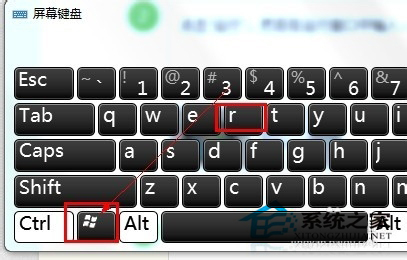
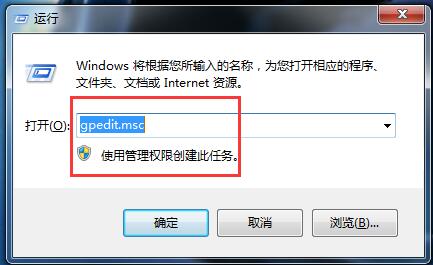
- Win+R 輸入
gpedit.msc 開啟「本機群組原則編輯器」。
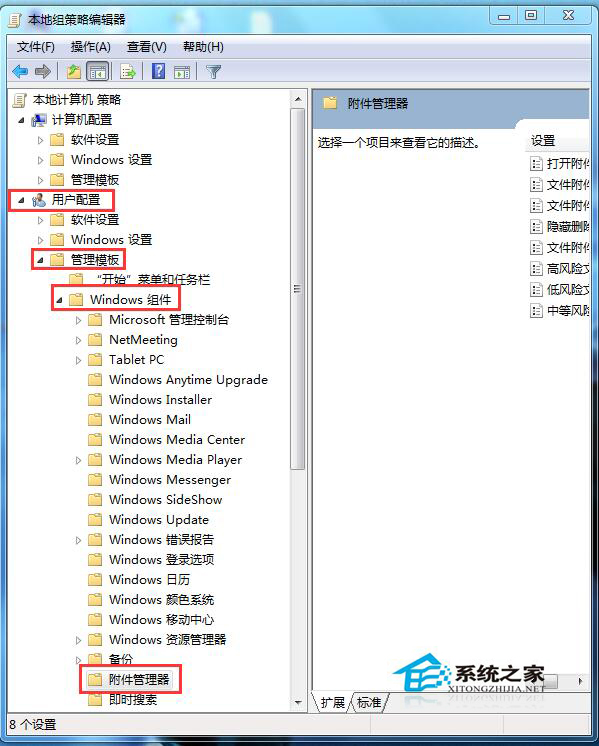
- 依序展開:使用者設定 → 系統管理範本 → Windows 元件 → 附件管理器。
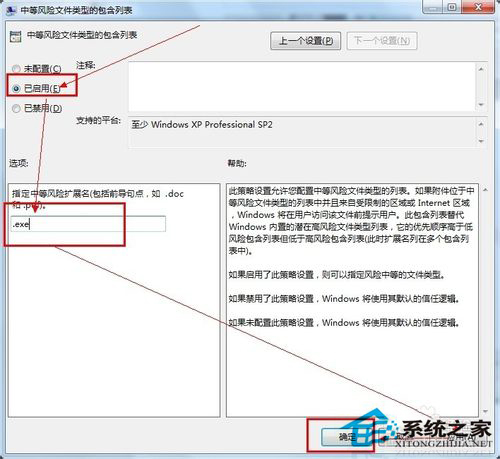
- 雙擊右側 「低風險副檔名清單」(或「包含在低風險檔案類型中的副檔名」)。
- 選擇「已啟用」→ 「選項」欄位輸入
.exe →「套用」→「確定」。
- 關閉視窗,重新開機或重新登入即生效,之後開啟 .exe 不再彈出安全性警告。
原理與安全性提醒
- Windows 依副檔名判斷風險等級,預設 .exe 為高風險需使用者確認。
- 將 .exe 加入低風險清單,系統視同可信任直接執行,請確保來源可靠,避免執行惡意程式。
- 建議搭配防毒軟體即時掃描,維持防護層級。
- 若需恢復預設:將原則設為「未設定」或「已停用」即可。
替代方案(不修改群組原則)
- 右鍵 .exe →「內容」→「一般」分頁底部若有「解除封鎖」勾選並確定(適用單一檔案)。
- Internet Explorer →「網際網路選項」→「安全性」→「自訂等級」→「啟動不標記為安全的 ActiveX 控制項」設為「啟用」(較不建議)。
透過群組原則附件管理器信任 .exe,可徹底解決 Win7 開啟執行檔重複彈出安全性警告的困擾,提升操作流暢度。