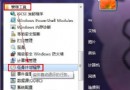
Win7 工作列突然不顯示已開啟程式的按鈕(但 Alt+Tab 能切換、工作管理員可見進程),常見原因:工作列自動隱藏開啟、explorer.exe 進程異常、工作列設定損毀。本文提供三階段遞進式解法,附圖文操作指引。
現象確認
- 開啟多個程式,工作列無對應按鈕。
- Alt+Tab 或工作管理員「應用程式」分頁可見程式正在執行。
方法一:關閉工作列自動隱藏(最常見)
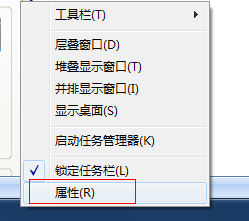
- 右鍵工作列空白處 →「內容」。
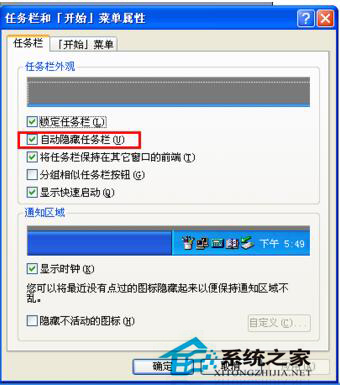
- 「工作列」分頁 → 取消勾選「自動隱藏工作列」 →「套用」→「確定」。
方法二:重啟 explorer.exe 進程(針對進程異常)
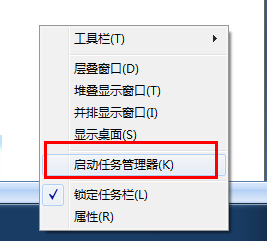
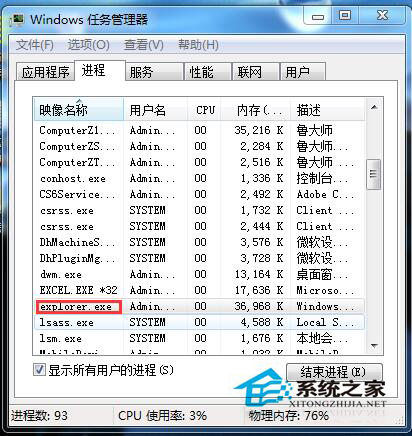
- Ctrl+Shift+Esc 開啟工作管理員 →「進程」分頁。
- 找到
explorer.exe → 右鍵「結束程序」→ 確定。
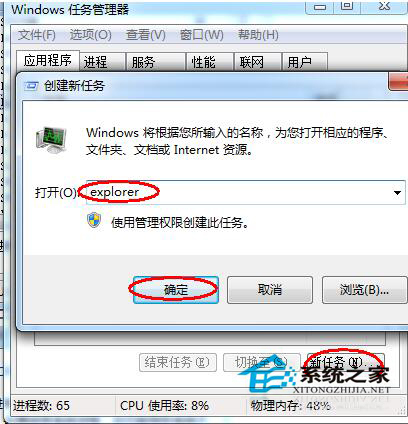
- 工作管理員「檔案」→「新增工作」→ 輸入
explorer →「確定」。
- 工作列按鈕即恢復顯示。

方法三:工作列修復工具(針對設定損毀)
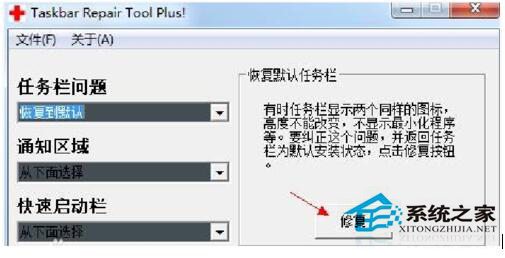
- 搜尋下載 Taskbar Repair Tool Plus(或同類工具)。
- 執行 → 點擊「修復」按鈕。
- 若 360/防毒軟體攔截登錄寫入,選「允許」。
- 修復完成後重新開機驗證。
適用範圍與建議
- 上述方法同樣適用於 WinXP 系統。
- 優先嘗試方法一、二,無需第三方工具,風險最低。
- 若頻繁發生,檢查是否有優化軟體(如 360 優化大師)修改了工作列相關登錄,建議暫停使用此類軟體。
依序嘗試「關閉自動隱藏 → 重啟 explorer.exe → 修復工具」,即可解決 Win7 工作列不顯示開啟視窗按鈕的問題,恢復高效多工切換體驗。