Windows XP Windows 7 Windows 2003 Windows Vista Windows 綜合教學 Linux 系統教學
Windows 10 Windows 8 Windows 2008 Windows NT Windows Server 電腦軟體教學

Win7 筆電麥克風無聲音?五步驟完整排查:控制台啟用→錄音裝置設定→Realtek 靜音檢查→測試驗證

編輯:Win7 系統應用技巧

Win7 筆電內建麥克風突然無聲音,常見原因:錄音裝置被停用、Realtek 音效管理器靜音、驅動異常。本文提供「控制台硬體和音效 → 錄音分頁啟用麥克風 → 顯示停用裝置 → Realtek 管理器取消靜音 → 語音辨識測試」五步驟完整排查流程,附圖文操作指引。

排查與修復流程

步驟一:進入硬體和音效設定

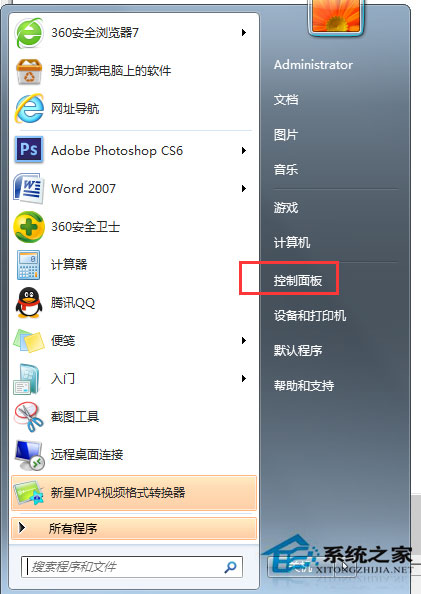
  1. 「開始」→「控制台面板」→「硬體和音效」。

步驟二:開啟錄音裝置設定

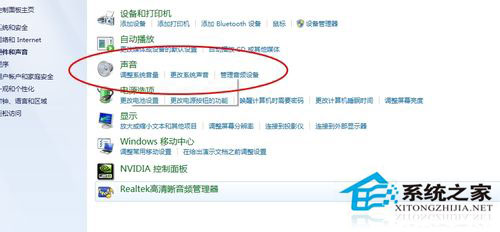
  1. 點擊「音效」→「錄音」分頁。
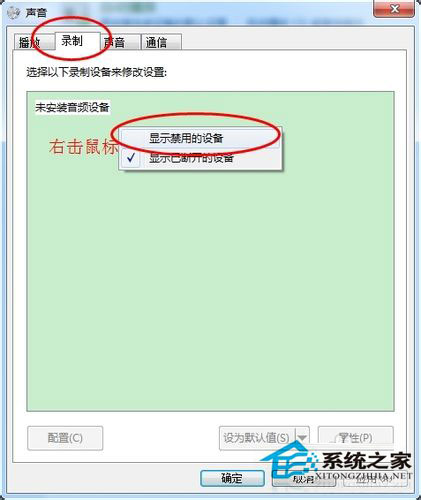
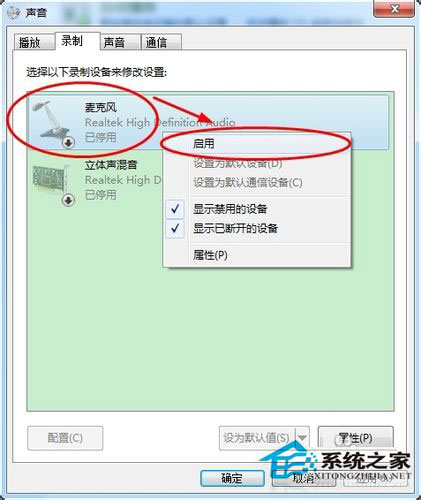
  2. 若清單為空:右鍵空白處 → 勾選「顯示停用的裝置」→ 找到「麥克風」。
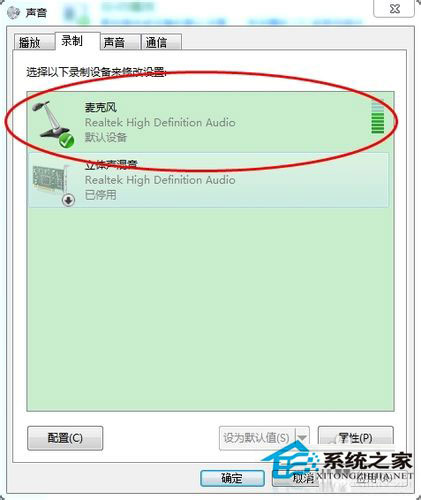
  3. 右鍵「麥克風」→ 選「啟用」→ 設為「預設裝置」與「預設通訊裝置」。

步驟三:語音辨識測試驗證

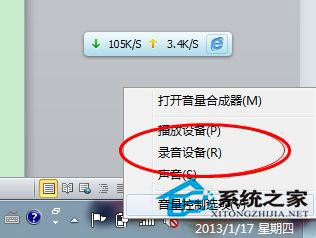
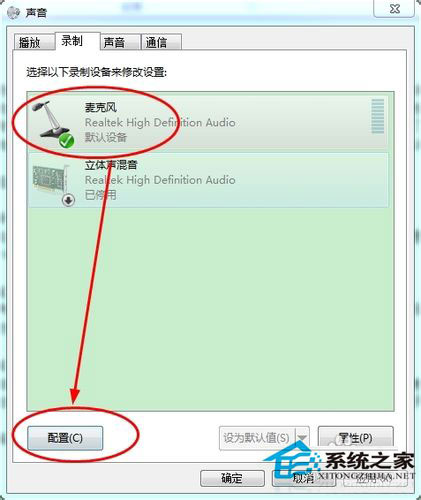
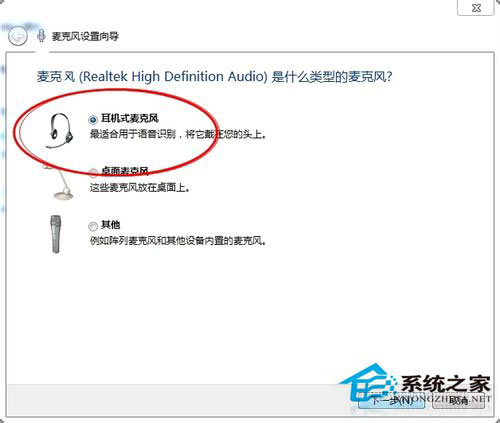
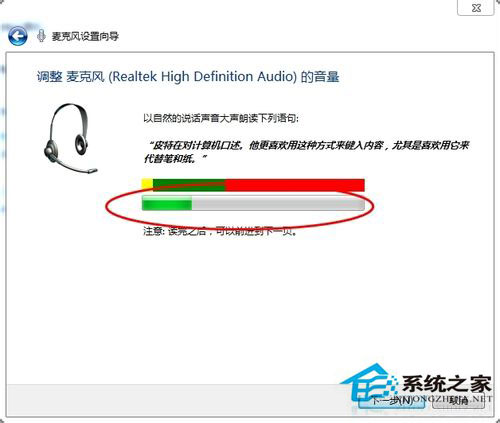
  1. 右鍵工作列音量圖示 →「錄音裝置」→ 選中麥克風 →「設定」→「設定麥克風」→ 依精靈唸出句子觀察綠條波動。
  2. 有波動即正常;無波動進入步驟四。

步驟四:Realtek 高解析度音效管理器取消靜音

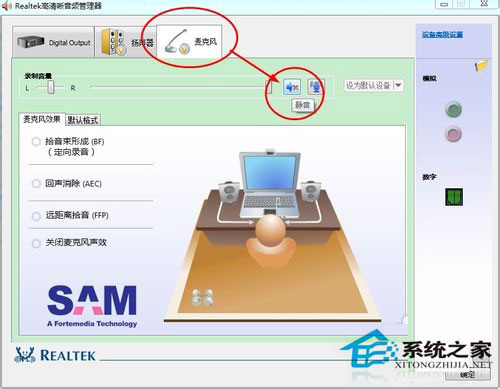
  1. 控制台面板 →「Realtek 高解析度音效管理器」(或工作列音量圖示右鍵選單)。
  2. 「麥克風」分頁 → 檢查靜音圖示(紅叉) → 點擊取消靜音(僅剩喇叭圖示)。
  3. 調整「錄音音量」滑桿至適中(建議 70~80%)。

步驟五:最終驗證

  1. 重新執行步驟三語音辨識測試,確認綠條正常波動。
  2. 開啟 QQ/Skype/Discord 進行實際通話測試。

進階排查(若上述無效)

  • 裝置管理員 →「音效、視訊與遊戲控制器」→ 右鍵音效卡 →「更新驅動程式」→ 自動搜尋或官網下載最新驅動。
  • 檢查 BIOS 設定是否關閉內建音效/麥克風。
  • 外接麥克風測試,排除硬體故障。

依循五步驟操作,90% 以上 Win7 筆電麥克風無聲問題可獲解決,恢復正常語音通訊與錄音功能。

Copyright © Windows教程網 All Rights Reserved