Win7 專業版/企業版/旗艦版內建 BitLocker 磁碟機加密,可對非系統分割區(如 E 様)設定密碼保護,防止資料外洩。本文詳細說明「啟用 BitLocker → 設定密碼 → 備份復原金鑰 → 加密過程 → 解鎖驗證」全流程,附圖文操作指引與安全性建議。
加密操作流程
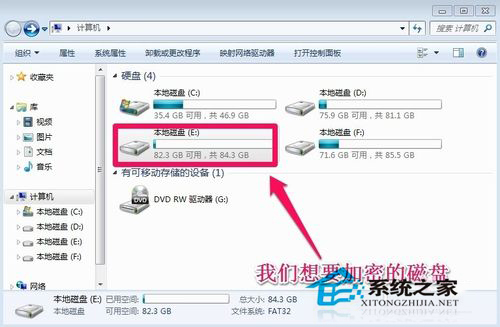
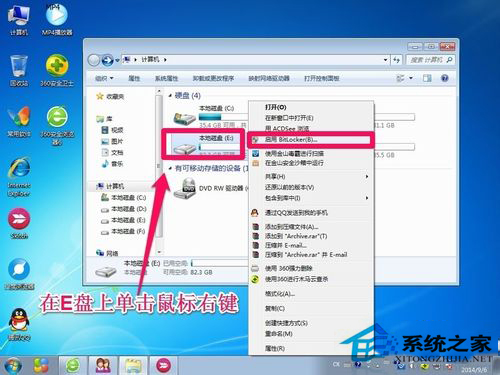
- 開啟「電腦」→ 右鍵目標磁碟機(例:E:)→ 選擇「開啟 BitLocker」。
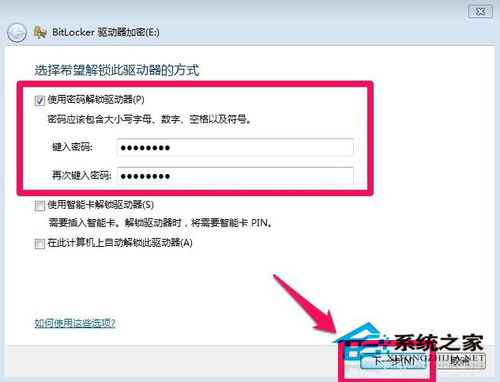
- 勾選「使用密碼解鎖磁碟機」→ 輸入兩次密碼(建議 8 碼以上英數符號混合)→「下一步」。
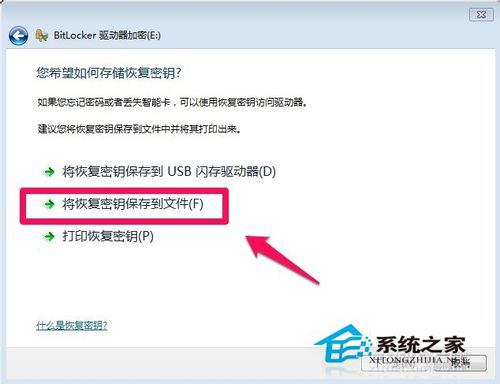
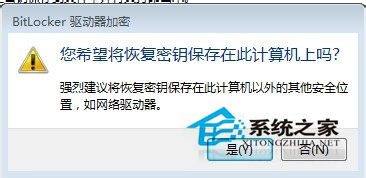
- 備份復原金鑰(關鍵步驟): 選擇「儲存到檔案」→ 存放於其他磁碟機(勿存同一顆實體硬碟)→ 記住儲存路徑 →「下一步」。
- 選擇「加密整個磁碟機」(較安全,含已刪除空間)或「僅加密已使用空間」(較快)→「下一步」→「開始加密」。
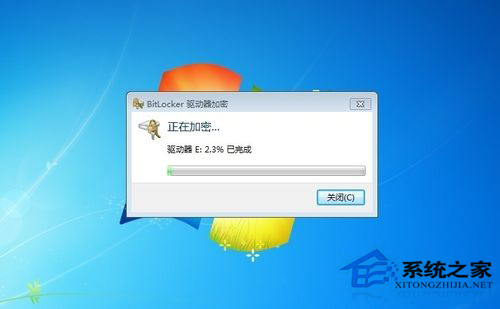
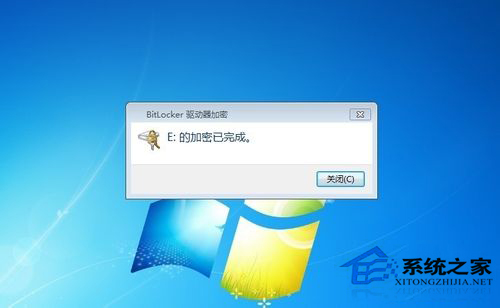
- 靜待進度條完成(視容量與速度需數分鐘至數小時),顯示「加密完成」並出現鎖頭圖示。
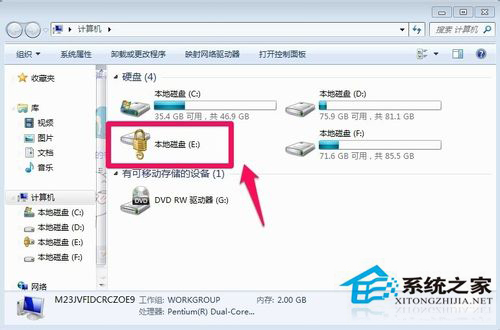
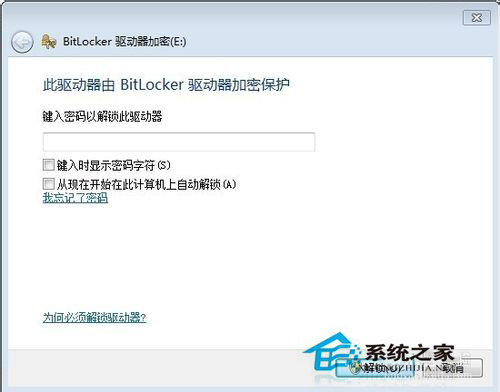
解鎖與日常使用
- 重新開機或重新插入磁碟機時,雙擊磁碟機圖示 → 輸入密碼 →「解鎖」即可存取。
- 若忘記密碼:雙擊磁碟機 →「輸入復原金鑰」→ 開啟先前備份的
.bek 或 .txt 金鑰檔 → 複製金鑰貼上 → 解鎖。
安全性與操作建議
- 版本限制: Win7 家用版/家用進階版不支援 BitLocker,需升級或使用第三方加密工具(如 VeraCrypt)。
- 金鑰備份三原則: 異地備份(雲端/外接碟/列印紙本)、多份備份、定期驗證可用性。
- 效能影響: 現代 CPU 支援 AES-NI 指令集,加密/解密效能損失極微(<5%),日常使用無感。
- 系統盤加密: 若需加密 C 様,需具備 TPM 1.2+ 晶片或使用 USB 開機金鑰,流程較複雜,建議參考官方文件。
- 加密前備份: 雖 BitLocker 就地加密極穩定,仍建議先備份重要資料再操作。
完成上述設定,您的 E 様(或其他資料盤)即受 BitLocker AES 256 位元加密保護,有效防止遺失/竊盜導致的資料外洩風險。