Win7 使用中檔案總管反覆重啟並提示「Windows 檔案總管已停止運作」,多半由第三方服務、啟動項、Shell 擴充套件衝突引起。本文採用 系統設定 (msconfig) 乾淨啟動 三階段排除法,精準鎖定問題來源並恢復穩定。
msconfig → Enter,若 UAC 提示選「是」。

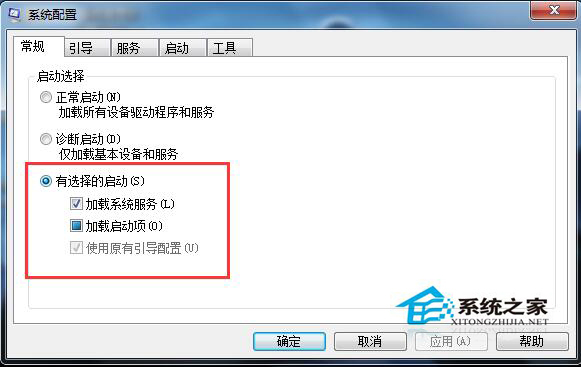
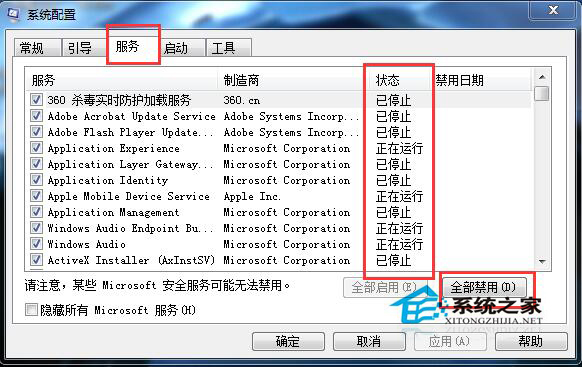
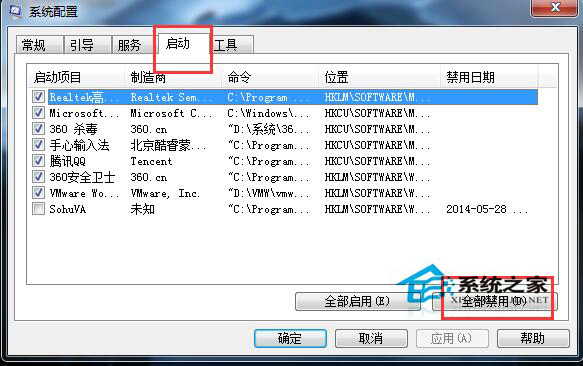
sfc /scannow 或重裝。msconfig,分批勾選啟用服務/啟動項(建議每次 5~10 項),每次重開機驗證,直到問題復發,即鎖定罪魁禍首。taskkill /f /im explorer.exe → start explorer.exe 重啟檔案總管應急。sfc /scannow。Application Error 來源為 explorer.exe 的項目,查看錯誤模組(如 ntdll.dll、shell32.dll、第三方 .dll)精準定位。採用「乾淨啟動 → 驗證 → 逐步還原 → 定位衝突軟體」標準流程,可高效率解決 Win7 檔案總管頻繁重啟難題,避免盲目重裝系統。
Win7 開機彈出「dwm.exe 損壞的映像」?停用 Desktop Window Manager 服務暫時規避
Win7 IE 暫存資料夾在哪?詳細路徑 + 快速開啟技巧(含隱藏資料夾顯示)
Win7 360 瀏覽器收藏夾怎麼刪除失效網站?登入帳號用「清理收藏夾」一鍵掃描
開機進入桌面卻空無一物?Explorer.exe 掛掉了,教你三招救回桌面
Win7 開網頁提示 ERR_EMPTY_RESPONSE?批次檔重新註冊 IE 核心 DLL 與修復 hosts 檔雙管齊下
Win7 桌面圖示變白色/空白?三種方法重建圖示快取徹底修復