電腦安裝 Windows 7 與 Windows 8 雙系統,若需保留其中一個並移除另一個,僅需在保留的系統中操作:刪除啟動選單項目 → 格式化被移除系統所在分區,即可乾淨完成。
移除流程 (以保留 Win7、移除 Win8 為例)
- 啟動並登入 要保留的系統 (Win7)。

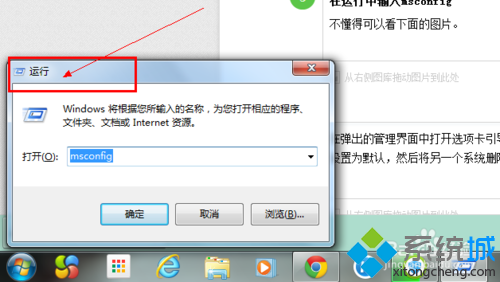
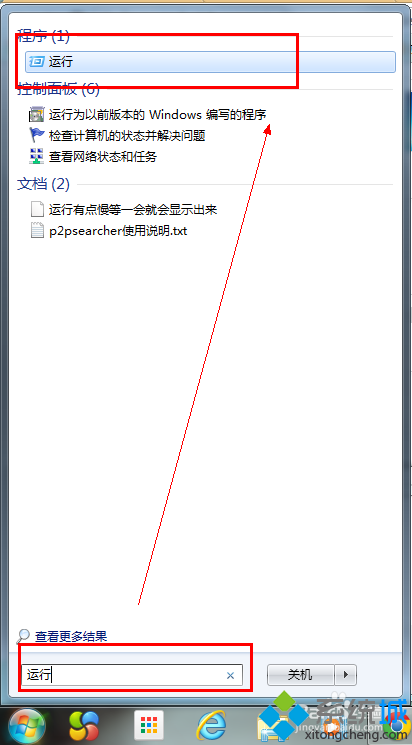
- Win+R 輸入
msconfig 開啟系統設定。
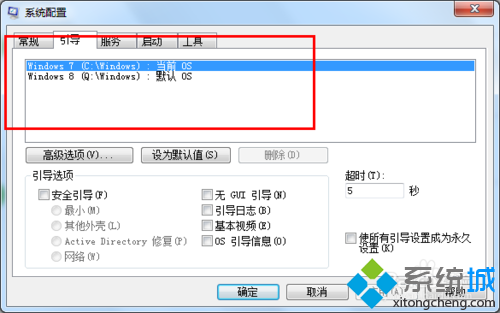
- 切換至「開機」頁籤,列表中會顯示兩個作業系統。
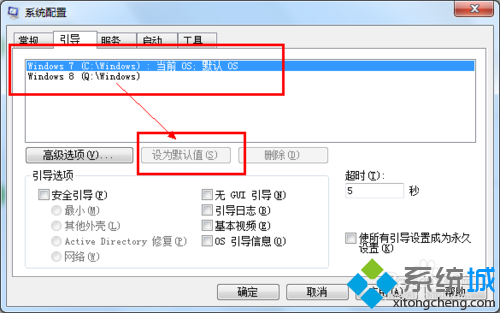
→ 選擇要保留的 (Win7) →「設為預設」。
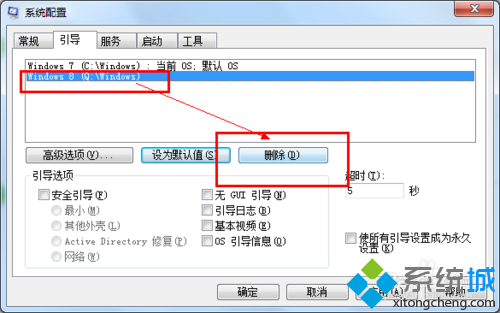
→ 選擇要移除的 (Win8) →「刪除」。
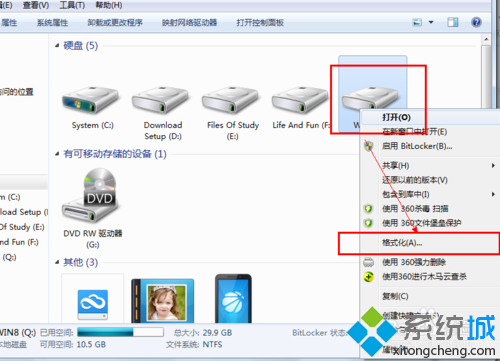
- 開啟「電腦」,右鍵 Win8 所在分區 (如 D:) →「格式化」→ 檔案系統 NTFS →「快速格式化」→ 開始。
不會影響目前運行的 Win7 系統。
- 重開機驗證:直接進入 Win7 無啟動選單,雙系統移除完成。
反向操作 (保留 Win8 移除 Win7)
同樣步驟:登入 Win8 → msconfig 刪除 Win7 啟動項 → 格式化 Win7 分區 (通常為 C:,需確認非目前系統碟) → 完成。
注意事項
- 格式化前務必確認該分區無重要資料,或已完整備份。
- 若移除的是系統碟 (C:) 且保留系統在其他分區,格式化 C: 後可能需用 Windows 安裝媒體修復啟動 (bootrec /fixmbr /fixboot /rebuildbcd)。
- msconfig 刪除啟動項僅修改 BCD 存儲,不刪除檔案,必須配合格式化分區徹底清除。
此法適用於 Vista/Win7/Win8/Win8.1/Win10 任意雙系統組合,核心邏輯一致:保留系統操作、刪除 BCD 項目、格式化目標分區。