Win7 錄音無聲音,通常是「立體聲混音」裝置被隱藏且停用。顯示隱藏裝置並啟用設為預設即可恢復錄音功能。
設定步驟
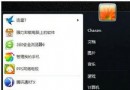
- 工作列喇叭圖示右鍵 → 「錄音裝置」。
- 空白處右鍵 → 勾「顯示已停用的裝置」與「顯示已中斷連線的裝置」。
- 找到 立體聲混音,右鍵 → 「啟用」。
- 再次右鍵 → 「設為預設裝置」(或「設為預設通訊裝置」)。
- 按「套用」→「確定」,開啟錄音機測試,聲音應正常錄入。
補充:若列表完全無「立體聲混音」,請至主機板/聲音卡廠商官網下載最新音效驅動安裝(Realtek、VIA、Conexant 等常見晶片)。