Windows 7 同時使用兩張無線網卡連接不同 Wi-Fi 熱點,透過頻道隔離與介面躍點數設定實現頻寬疊加,顯著提升下載速度與網頁載入效能。
硬體與前置條件
- 兩張無線網卡 (內建 + USB 外接,或雙 USB),驅動正常安裝。
- 兩個獨立 Wi-Fi 熱點 (如雙頻路由器 2.4G/5G、或鄰居同意共用、行動熱點)。
- 兩熱點頻道不可相同且差距 ≥ 5 (如 Ch1 與 Ch6、Ch6 與 Ch11),否則干擾導致效能倒退。
設定流程
- 雙網卡分別連接兩個 Wi-Fi,建議先單獨連接設定「自動連線」後再同時啟用。
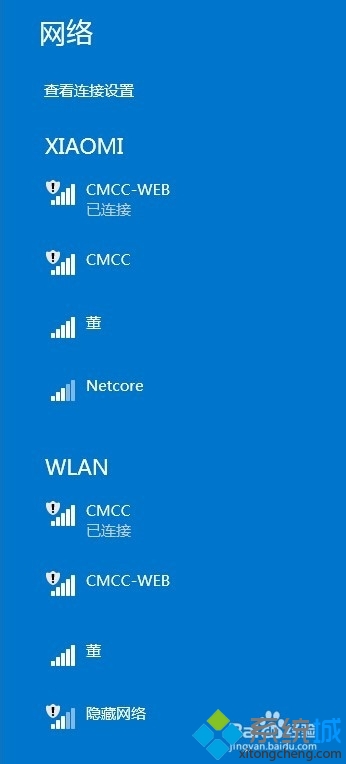
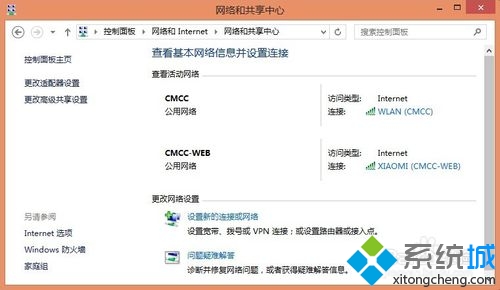
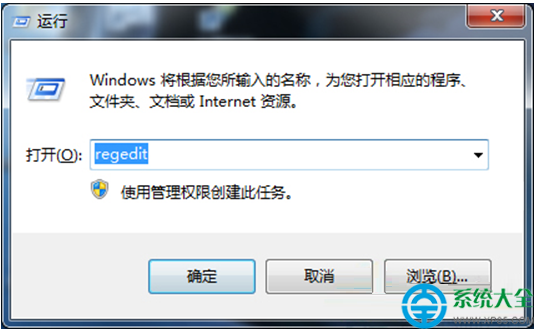
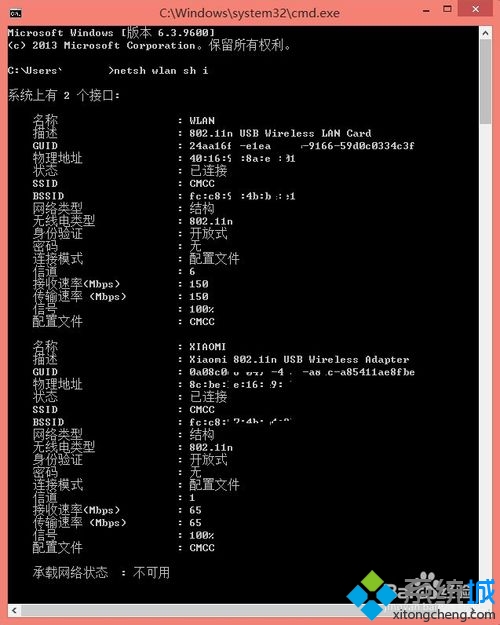
- 驗證頻道:Win+R →
cmd → 輸入 netsh wlan show interfaces 查看兩網卡 Channel 欄位,確認差距 ≥ 5。
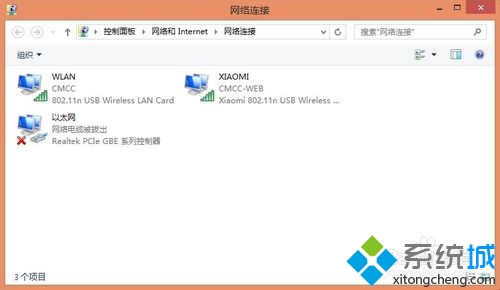
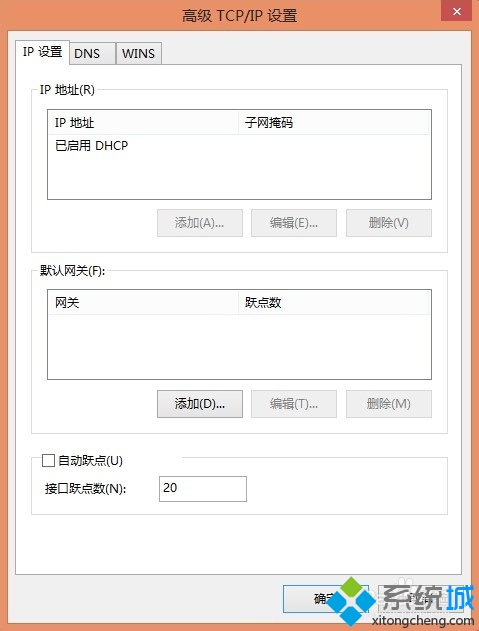
- 設定介面躍點數 (Interface Metric) 強制系統負載平衡:
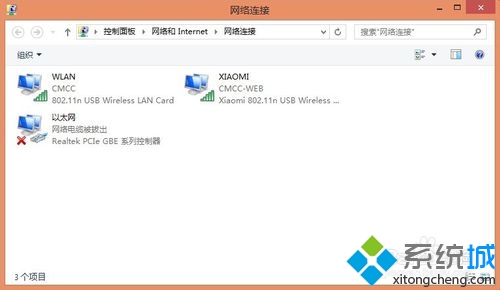
控制台 → 網路和共用中心 → 變更介面卡設定 → 右鍵無線網卡 1 → 內容 → IPv4 → 內容 → 進階 → 取消勾選「自動躍點」 → 介面躍點數設 20。
無線網卡 2 同樣操作設 50 (數值越小優先級越高,實測 20/50 效果佳,可自行微調)。
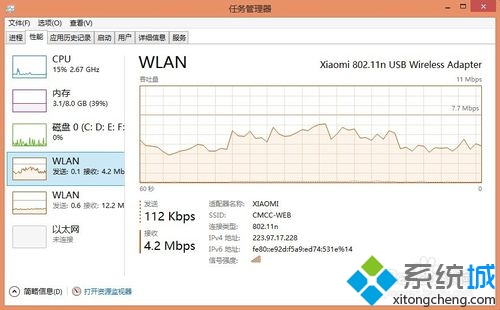
- 驗證疊加效果:開啟工作管理員 (Ctrl+Shift+Esc) → 「效能」頁籤 → 觀察兩張 WLAN 介面是否同時有流量上傳/下載。若僅單卡有流量,嘗試重新連線或調整躍點數。
實測效果
- 單卡下載 2-3 MB/s → 雙卡疊加達 5-6 MB/s (視熱點頻寬上限)。
- 網頁載入、影片緩衝明顯流暢,延遲降低。
注意事項
- 非真正「链路聚合」(LACP),屬應用層多路徑負載平衡,單一連線 (如單執行緒下載) 仍走單卡,多執行緒下載 (IDM/迅雷/BT) 效果最明顯。
- 筆電電池續航將縮短,建議接電源使用。
- 部分公共 Wi-Fi 限制裝置數/頻寬,實測效果因環境而異。