簡單裁剪、調整大小、旋轉、加文字,Win7 內建「畫圖」完全足夠,無需安裝龐大的 Photoshop。
裁剪步驟
- 右鍵圖片 → 開啟方式 → 畫圖。
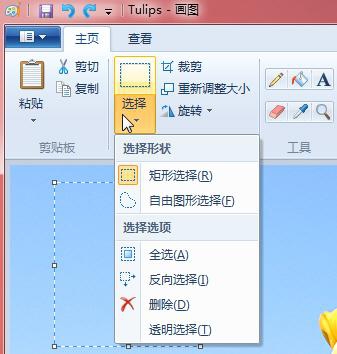
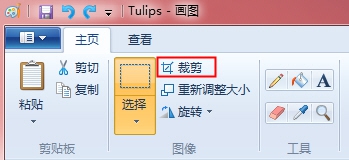
- 工具列點選 選取(預設矩形選取,下拉選單可選「自由形式選取」)。
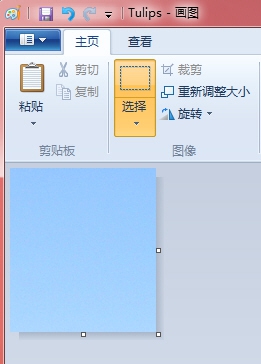
- 滑鼠拖曳框選要保留的區域。
- 「影像」群組中 裁剪 按鈕變啟用 → 點選 裁剪。
- 畫布自動調整為選取區域大小,按 Ctrl+S 儲存。
其他常用功能
- 調整大小:依百分比或像素縮放。
- 旋轉:向左/右 90°、翻轉 180°。
- 文字工具:插入文字、設定字型大小顏色。
- 筆刷/形狀/填滿:簡單繪圖標註。
適用情境
- 快速截圖裁剪去除多餘邊緣。
- 身分證、文件照片裁切至規定尺寸。
- 社群媒體貼文圖片簡單編輯。
善用系統內建畫圖,輕量級圖片處理秒完成,免安裝、免授權、零負擔。