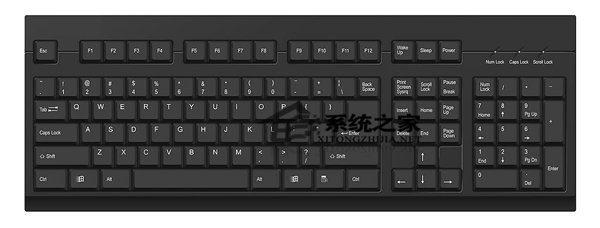
打字時不小心碰到 Caps Lock 或 Num Lock 導致大小寫/數字鍵盤狀態切換,卻發現不了?Win7 內建的切換鍵聲音提示功能,啟用後按下這兩顆鍵系統會發出「嗶」聲,瞬間提醒你狀態已變更。設定只需 30 秒,藏在「輕鬆存取中心」裡。
設定步驟
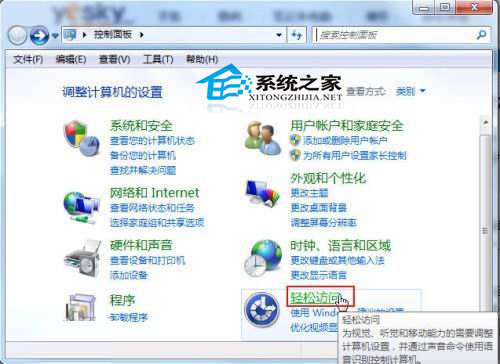
- Win 鍵 → 控制台 → 輕鬆存取 → 輕鬆存取中心。
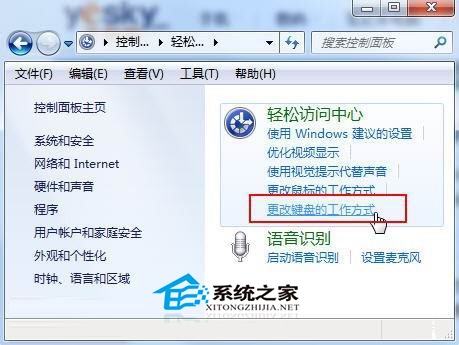
- 點選 讓鍵盤更容易使用。
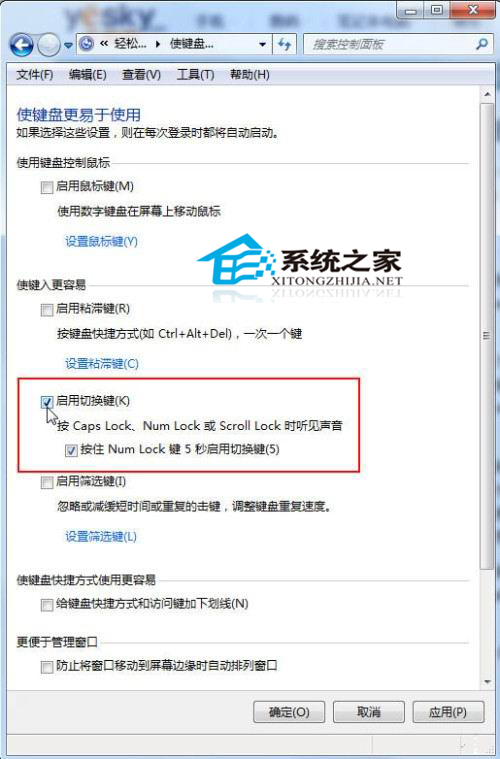
- 在「讓輸入更容易」區塊,勾選 啟用切換鍵 → 確定。
立即測試
確認喇叭/耳機正常發聲後,按下 Caps Lock 或 Num Lock,應聽到清脆的「嗶」聲(高音=開啟,低音=關閉)。Scroll Lock 同理。
進階自訂:更換提示音效
- 控制台 → 聲音 → 聲音 索引標籤。
- 程式事件清單找 切換鍵 (Toggle Keys) → 試聽/瀏覽選擇自訂
.wav 檔 → 確定。
常見問題排查
- 無聲音:檢查音量合成器「系統音效」未靜音、喇叭驅動正常、未勾選「無聲音模式」。
- 筆電 Fn 鍵組合:部分筆電 Fn+Fx 切換 Num Lock 不觸發系統事件,需查閱筆電說明書確認熱鍵對應。
- 遠端桌面/VM:聲音會在客戶端播放,非主機端。
同場加映:滑鼠鍵、篩選鍵、黏滯鍵
同一頁面還提供:
- 啟用滑鼠鍵:用數字鍵盤控制滑鼠移動(無滑鼠時救急)。
- 啟用篩選鍵:忽略短暫/重複按鍵(手抖/兒童誤觸救星)。
- 啟用黏滯鍵:組合鍵可依序單鍵按下(單手操作友善)。
一個小小的聲音提示,能省下無數次「重打密碼」、「數字鍵盤失效」的挫折感。趕快開啟,讓鍵盤更貼心地照顧你!