Windows XP Windows 7 Windows 2003 Windows Vista Windows 綜合教學 Linux 系統教學
Windows 10 Windows 8 Windows 2008 Windows NT Windows Server 電腦軟體教學

Win7 禁用 EFS 加密功能:本地安全性原則 secpol.msc 三步完成

編輯:Win7 系統應用技巧

Windows 7 內建的加密檔案系統 (EFS) 讓使用者能以憑證透明加密資料夾/檔案,但若環境不需加密、或為避免使用者誤加密導致資料無法存取,管理員可透過 本地安全性原則 (secpol.msc) 徹底禁用 EFS。操作僅需三步,效力即時生效。
適用場景

  • 共用電腦防止使用者私自加密導致他人無法存取。
  • 系統效能考量:EFS 即時加解密會增加 CPU/磁碟負載。
  • 統一由 BitLocker 或第三方加密方案管理,避免雙重加密衝突。

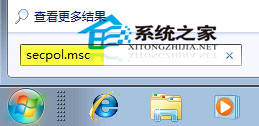
secpol.msc 開啟本地安全性原則

操作步驟

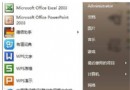
  1. 按 Win+R → 輸入 secpol.msc → Enter 開啟本地安全性原則。
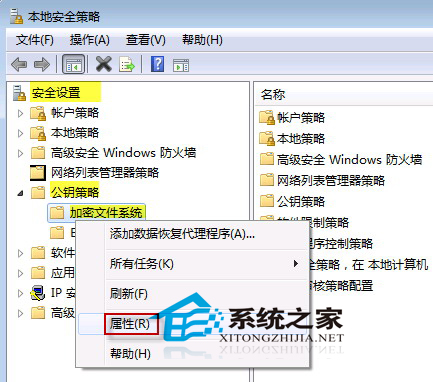
  2. 左側樹狀結構依序展開:安全性設定 → 公開金鑰原則 → 加密檔案系統。
  3. 右鍵 加密檔案系統 → 選擇 內容。

公開金鑰原則加密檔案系統內容

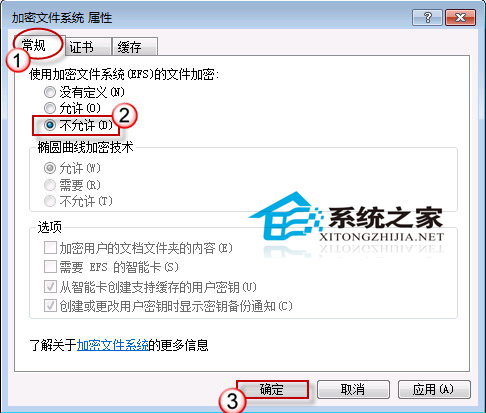
  1. 在 一般 索引標籤,將 使用加密檔案系統 (EFS) 加密檔案 設為 不允許 → 確定。

設定EFS為不允許

驗證是否生效

  1. 任意資料夾右鍵 → 內容 → 進階。
  2. 加密內容以保護資料 核取方塊應變為灰色不可勾選。
  3. 若強制嘗試指令 cipher /e foldername,會提示 「無法加密,群組原則禁止使用 EFS」。
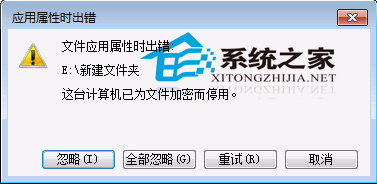
EFS被禁用後加密選項灰色不可用

恢復 EFS 功能

同樣進入 secpol.msc → 加密檔案系統內容 → 選擇 允許 → 確定,即時恢復,無需重開機。

註冊表替代法(家用版/無 secpol.msc 環境)

  1. regedit 導航至:HKEY_LOCAL_MACHINE\SOFTWARE\Policies\Microsoft\Windows\EncryptingFileSystem
  2. 新增 DWORD 值 DisableEFS = 1(禁用),刪除或改 0 為啟用。
  3. 重開機或重新登入生效。

重要提醒

⚠ 禁用 EFS 後,現有已加密檔案仍維持加密狀態,但無法再新增加密。 若需解密舊檔,必須先暫時啟用 EFS、解密完成後再禁用。建議備份 EFS 憑證 (cipher /x) 以防遺失存取權。

三步設定,徹底管控加密權限。企業環境建議搭配網域群組原則 (GPO) 統一部署,確保全網一致性。

Copyright © Windows教程網 All Rights Reserved