Windows 7 使用瀏覽器開網頁提示「無法顯示此網頁」,常見原因包括 DNS 解析失敗、瀏覽器快取/設定異常、網路協定損壞。本文提供從診斷到修復的完整步驟。
一、查明具體原因
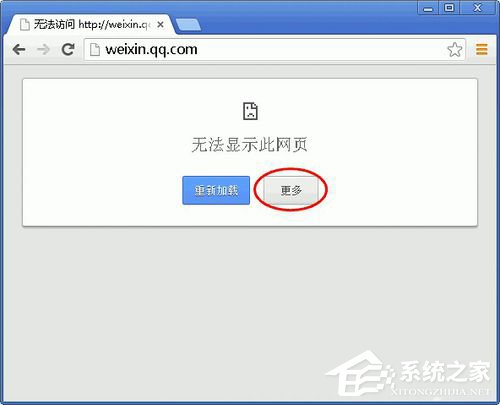
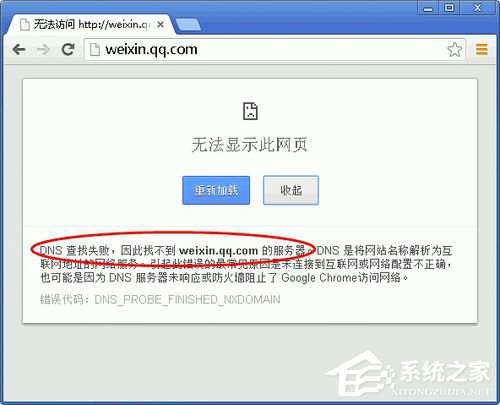
- 若瀏覽器有「更多」連結,點開查看詳細錯誤說明。
- 按 Win + R → 輸入
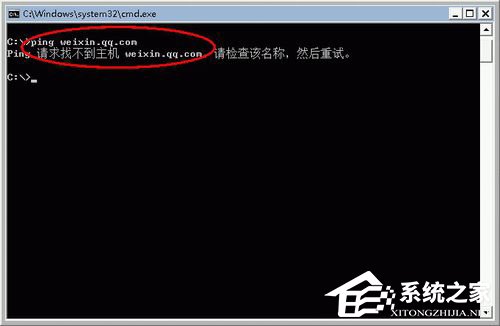
cmd → 在命令提示字元輸入 ping 網域名稱(如 ping www.google.com)。
- 若顯示「找不到主機」,代表 DNS 解析異常,需更換 DNS 伺服器。
二、更換可靠 DNS 並設定優先順序
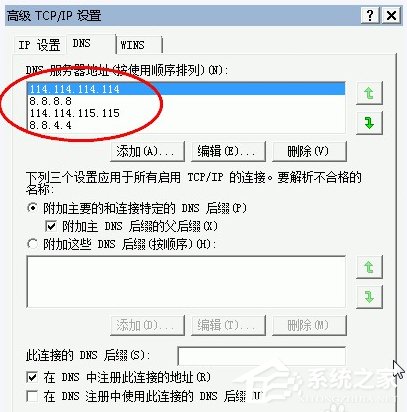
- 開啟「網路和共用中心」→ 「變更介面卡設定」→ 右鍵網路介面卡 → 「內容」→ 雙擊「網際網路通訊協定第 4 版 (TCP/IPv4)」。
- 選擇「使用下列 DNS 伺服器位址」,輸入推薦 DNS:
慣用:114.114.114.114 或 8.8.8.8
備用:114.114.115.115 或 8.8.4.4
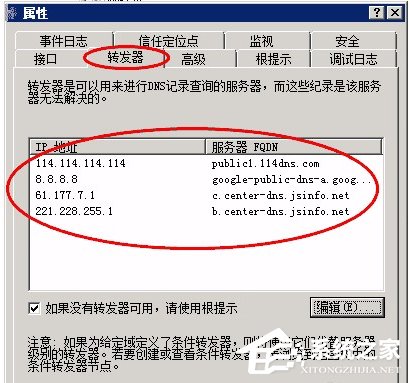
- 若為企業環境需優先使用內部 DNS,將公用 DNS 設為備用。
三、使用瀏覽器醫生修復(以 360 安全瀏覽器為例)
- 開啟 360 安全瀏覽器 → 點擊狀態列「瀏覽器醫生」。
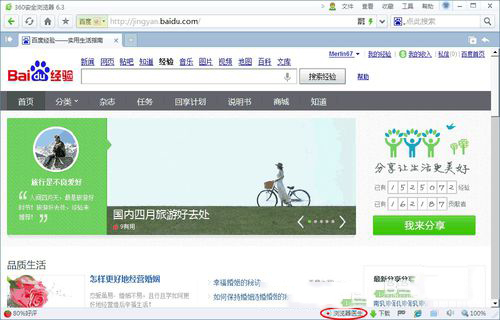
- 點擊「修復」→ 全選項目(含「瀏覽器執行緩慢」、「網路無法連線」等)→ 「立即修復」。
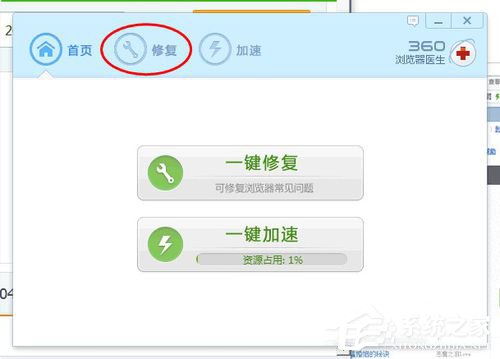
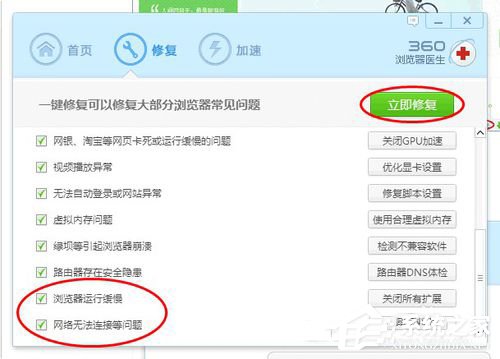
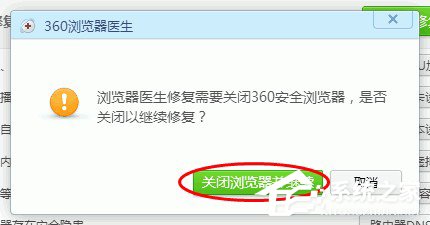
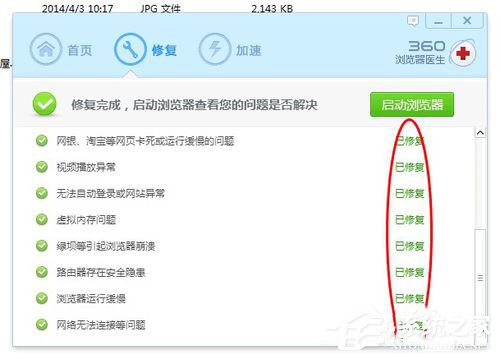
- 提示「關閉瀏覽器並繼續」→ 確定,修復完成後重開瀏覽器測試。
若仍無法解決,嘗試在命令提示字元執行 netsh winsock reset 重置網路協定,並重新開機。