寫日誌、記筆記、留時間戳記,手動輸入日期時間太繁瑣。Windows 記事本藏著兩個原生小祕技,加上現代輸入法的智慧輸入,三種方式任你選,秒級插入精確時間。
.LOG(大寫、含句點)。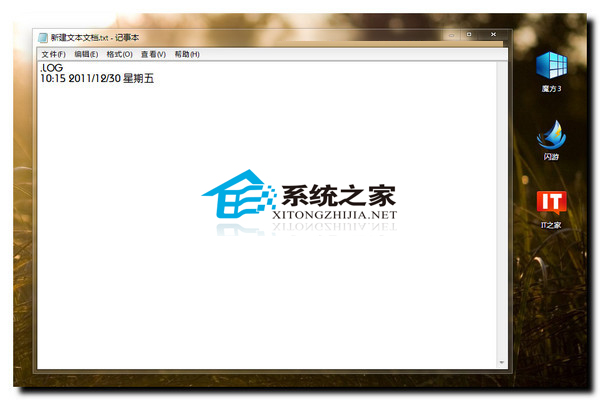
限制:僅在「開啟檔案時」自動插入一次,無法在編輯過程中重複插入;檔案必須以
.LOG開頭才生效。
YYYY-MM-DD HH:MM)。以 微軟輸入法/微軟拼音 為例:
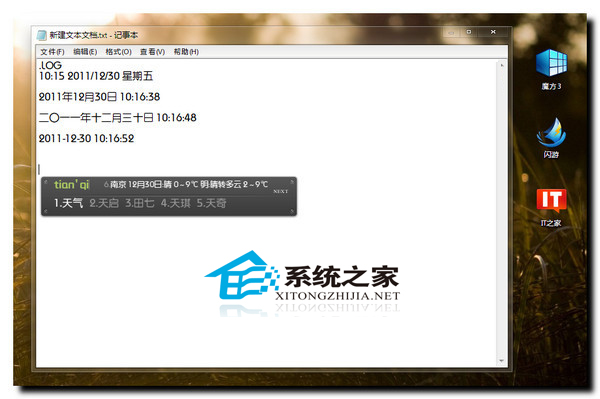
sj 或 rq → 候選欄直接出現 三種時間格式(短日期、長日期、含秒時間),空格上屏。tianqi → 直接顯示當地天氣資訊(溫度、天氣狀況)。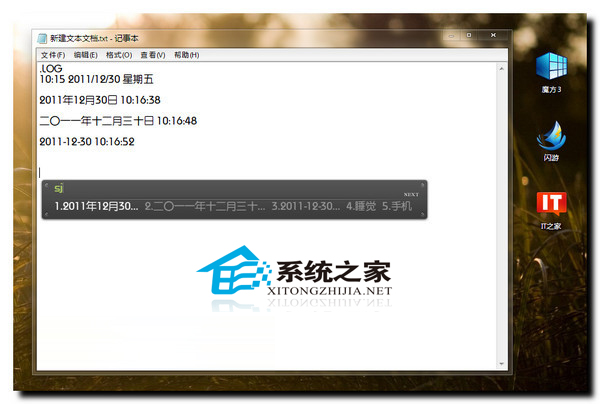
| 需求場景 | 推薦方式 | 優點 | 缺點 |
|---|---|---|---|
| 固定格式日誌、每日一開啟記錄 | .LOG 自動記錄 | 零操作、自動換行、附帶開啟時間 | 只能在開檔時插入一次 |
| 隨時隨地在編輯中插入時間戳 | F5 熱鍵 | 通用、即時、無需設定 | 需記住熱鍵、格式固定 |
| 跨軟體(瀏覽器、Word、聊天軟體)快速輸入 | 輸入法 sj/rq | 多格式選擇、全系統通用、含天氣 | 需安裝支援輸入法 |
若想改變 F5 插入的格式(預設無法更改),可嘗試第三方增強工具(如 Notepad2、Notepad++),或用 AutoHotKey 腳本映射熱鍵輸出自訂格式。
記住這三招,下次需要時間戳記時,F5 一按或 sj 一打,專業感瞬間拉滿!