Windows 7 預設啟用多項背景服務,雖提供安全、搜尋、備份、效能優化功能,但在機械硬碟 (HDD) 環境下會導致硬碟指示燈持續閃爍、隨機讀寫頻繁、系統回應變慢,被玩家稱為「硬碟殺手」。本文提供五大核心服務停用步驟、替代方案、SSD 環境建議,以及進階排程任務清理法 (含 taskeng.exe 高 CPU 問題)。
五大核心「硬碟殺手」服務與停用步驟
- Windows Defender (即時掃描、定時掃描頻繁讀寫)
Win+R → services.msc → 找到「Windows Defender」 → 右鍵「內容」 → 「啟動類型」改「停用」 → 「停止」 → 「確定」。
- Volume Shadow Copy (建立還原點/備份時拍攝磁碟快照,持續寫入)
同 services.msc → 「Volume Shadow Copy」 → 停用/停止。
注意:停用後系統還原點無法自動建立、Windows 備份失效、先前版本功能失效。
- Superfetch (SysMain) (預載常用程式至記憶體,開機/待機時大量讀取硬碟)
services.msc → 「Superfetch」 → 停用/停止。
或管理員 CMD:net stop sysmain (立即停止) + sc config sysmain start= disabled (永久停用)。
- Windows Search (WSearch) (建立/更新搜尋索引,持續掃描檔案)
services.msc → 「Windows Search」 → 停用/停止。
替代:Everything (voidtools) 秒級搜尋、無索引負擔。
- 磁碟碎片整理排程 (每週自動整理,機械硬碟高負載)
「電腦」→ 磁碟右鍵「內容」→ 「工具」→ 「碎片整理」→ 「設定排程」→ 取消勾選「依排程執行」。
進階:徹底解決「開機後硬碟狂轉 30 秒以上、taskeng.exe CPU 100%」
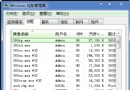
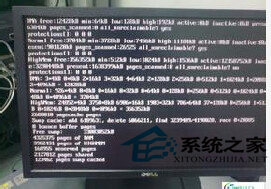
現象:開機進入桌面 30 秒內硬碟指示燈狂閃、taskeng.exe (任務排程器引擎) 佔用 CPU 100%,系統嚴重卡頓。
- Win+R →
taskschd.msc 開啟任務排程器。
- 展開「工作排程器程式庫」→ 「Microsoft」→ 「Windows」→ 「MobilePC」。
- 中間窗格找到 TMM 任務 → 右鍵「屬性」→ 「觸發條件」分頁 → 選取「登入時」→ 「編輯」→ 取消勾選「啟用」→ 「確定」。
- 若無效,同層級停用前 7 項任務 (除 Media Center 相關) → 重啟驗證。
綜合優化清單 (HDD 環境建議)
| 項目 | 操作 | 影響 |
|---|
| Volume Shadow Copy | 服務停用 | 失去系統還原、先前版本、Windows 備份 |
| 系統還原 | 系統內容 → 系統保護 → 所有磁碟「關閉」 | 同上,釋放大量空間 |
| 磁碟清理排程 | 磁碟內容 → 工具 → 碎片整理 → 取消排程 | 需手動整理 |
| 檔案壓縮/索引 | 磁碟/資料夾右鍵 → 內容 → 進階 → 取消「壓縮內容節省空間」、「允許索引內容」 | 搜尋變慢、空間略增 |
| Windows Search | 服務停用 | 開始功能表搜尋失效,改用 Everything |
| Superfetch | 服務停用 | 開機/啟動程式變慢,記憶體充足時影響小 |
SSD 環境特殊建議
- Superfetch / Prefetch / 碎片整理排程:必須停用,SSD 無機械尋軌延遲,預載無效且增加寫入磨損。Win7 會自動偵測 SSD 停用碎片整理排程,但 Superfetch 需手動停用。
- Windows Search:可保留,索引讀取為循序讀取,對 SSD 壽命影響極小,搜尋體驗大幅提升。
- Volume Shadow Copy / 系統還原:視備份策略決定,若有第三方備份軟體可停用釋放空間。
- 啟用 TRIM:Win7 原生支援,確認
fsutil behavior query DisableDeleteNotify 回傳 0。
決策原則
HDD + 記憶體 ≥ 8GB + 有第三方備份/搜尋工具
        │
        ▼
可大膽停用上述五大服務 + 排程任務
        │
        ▼
HDD + 記憶體 4GB / 無替代工具
        │
        ▼
保留 Superfetch、Windows Search、系統還原
        │
        ▼
僅停用 Volume Shadow Copy、碎片整理排程、壓縮/索引
        │
        ▼
SSD 環境
        │
        ▼
停用 Superfetch、碎片整理、Prefetch
保留 Windows Search、Volume Shadow Copy (視備份策略)
「硬碟殺手」服務並非惡意,而是功能與資源的權衡。依硬體 (HDD/SSD)、記憶體、備份搜尋替代方案 客製化停用策略,而非盲目全關,才能兼顧效能與功能。