區域網路環境下,電腦之間無法互訪共用資料夾/印表機。系統性排查服務、協定、防火牆、名稱快取四大面向。
排查步驟
- 確認工作群組一致:右鍵電腦 → 內容 → 電腦名稱/網域/工作群組設定 → 所有電腦工作群組名稱相同(預設 WORKGROUP)。
- 核心服務啟動狀態(services.msc):
✅ Computer Browser(電腦瀏覽器)
✅ Server(伺服器,檔案/印表機共用核心)
✅ Workstation(工作站,存取遠端共用核心)
✅ TCP/IP NetBIOS Helper(NetBIOS over TCP/IP 支援)
- 網路介面卡啟用「檔案和印表機共用」:
網路連線 → 右鍵介面卡 → 內容 → 勾選「Microsoft 網路的檔案和印表機共用」。
- 啟用 NetBIOS over TCP/IP:
介面卡內容 → TCP/IPv4 → 內容 → 進階 → WINS 頁籤 → 選擇 啟用 TCP/IP 上的 NetBIOS。
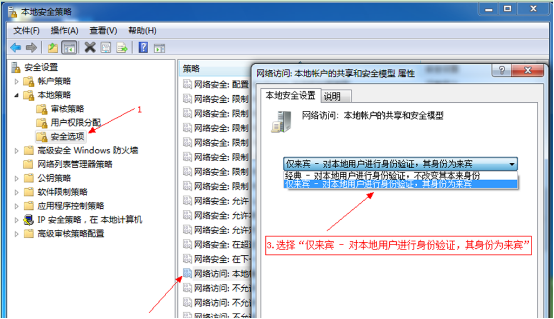
- 防火牆允許檔案/印表機共用:
控制台 → Windows 防火牆 → 允許應用程式通過防火牆 → 勾選「檔案和印表機共用」私人/公用。
或進階安全性防火牆 → 輸入規則 → 啟用「檔案和印表機共用 (NB-Session-In)」、「檔案和印表機共用 (SMB-In)」等規則。
- 清除 NetBIOS 名稱快取(CMD 管理員執行):
nbtstat -c (顯示快取)
nbtstat -R (清除並重新載入 LMHOSTS)
nbtstat -n (顯示本機已註冊名稱)
nbtstat -A 192.168.1.x (查詢目標 IP 註冊名稱)
💡 進階:強制使用 IP 直接存取
若名稱解析持續失敗,檔案總管網址列直接輸入:
\\192.168.1.50\ShareName
繞過 NetBIOS/DNS 解析,直接以 IP 連線 SMB 服務。
常見陷阱
- 公用網路位置類型導致防火牆封鎖 → 設為「家用/公司網路」(私人)。
- 第三方防火牆/安全軟體攔截 SMB 445/139 埠 → 加入例外或暫時關閉測試。
- SMB 1.0/CIFS 用戶端未安裝(Win10/11 預設關閉)→ Win7 為 Server 端需啟用 SMB 1.0 伺服器功能(控制台 → 程式 → 開啟或關閉 Windows 功能)。