.DMP 檔案為系統當機/藍屏時寫入的記憶體傾印,需 Microsoft Debugging Tools (WinDbg) 開啟分析致因。
操作步驟
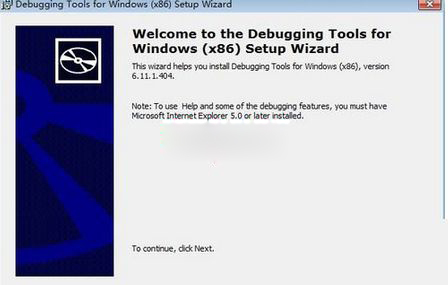
- 下載並安裝 Debugging Tools for Windows(Windows SDK 元件,官網下載對應版本 x86/x64)。
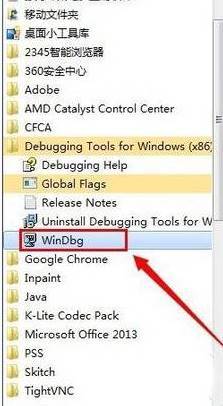
- 開始選單 → Debugging Tools for Windows (x86) → 執行 WinDbg(x64 系統請用 x64 版)。
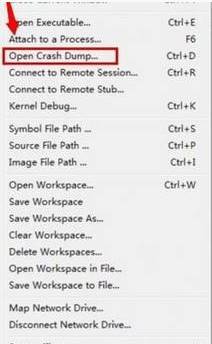
- WinDbg 選單:File → Open Crash Dump → 選擇 .DMP 檔案 → 彈出框選「Yes」。
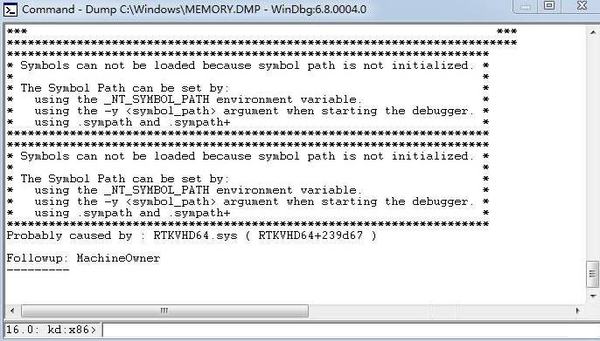
- 等待分析完成 → 指令列輸入
!analyze -v 取得詳細報告(BUGCHECK_CODE、FAULTING_MODULE、STACK_TEXT 等)。
💡 替代輕量工具
- BlueScreenView (NirSoft):免費、免安裝、圖形化顯示藍屏資訊、自動掃描 Minidump 資料夾,適合一般使用者快速查看。
- WhoCrashed:自動分析並給出人類可讀報告(免費版功能足夠)。
常見 DMP 類型
- Complete Memory Dump:完整實體記憶體映像,檔案大小 = RAM 大小,需頁面檔 ≥ RAM。
- Kernel Memory Dump:核心記憶體映像,較小,預設啟用。
- Small Memory Dump (Minidump):64KB/128KB/256KB,僅含基本崩潰資訊,預設儲存於
C:\Windows\Minidump。
設定傾印類型
系統屬性 → 進階 → 啟動與修復 → 設定 → 寫入偵錯資訊 → 選擇所需類型。