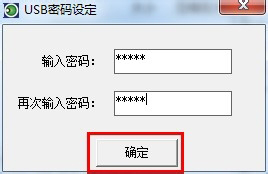
企業或共用電腦常需禁止 USB 隨身碟防止資料外洩或病毒傳播。Windows 7 可透過修改登錄值 USBSTOR\Start=4 徹底禁用 USB 大量儲存裝置,但缺乏彈性。第三方軟體「大勢至 USB 管控軟體」提供細緻權限控制:唯讀、僅允許拷入、需密碼授權拷出等,且具防卸載密碼保護。本文提供雙方案完整操作步驟。
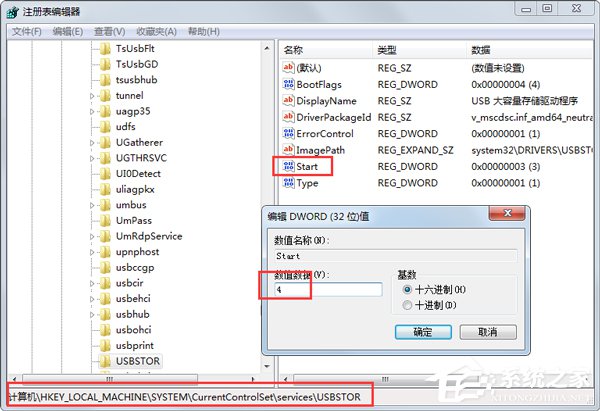
regedit 開啟登錄編輯器。HKEY_LOCAL_MACHINE\SYSTEM\CurrentControlSet\Services\USBSTORStart (DWORD),雙擊將數值從 3 改為 4(十六進位)。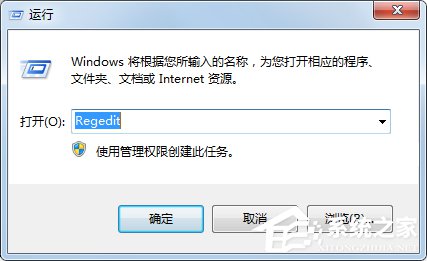
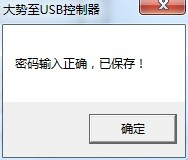
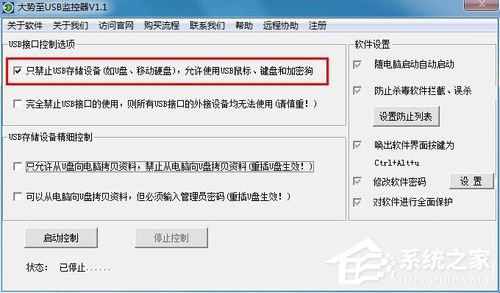
| 需求場景 | 勾選選項 | 效果 |
|---|---|---|
| 只允許從隨身碟「拷貝到電腦」(單向輸入) | 「只允許從 USB 拷貝資料到電腦」 | 電腦→USB 複製被阻擋 |
| 允許雙向複製,但「電腦→USB」需輸入管理員密碼 | 「可以從電腦向 USB 複製,但必須輸入管理員密碼」 | 拷出需授權,拷入自由 |
| 完全禁止雙向存取 | 僅勾選基礎「只禁止 USB 儲存裝置」 | 雙向皆阻擋 |
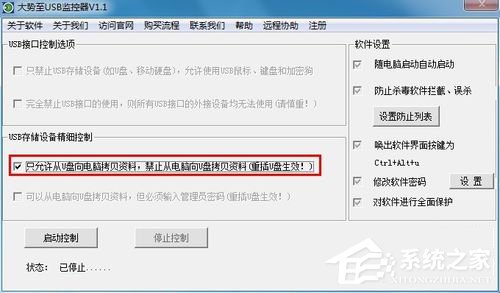
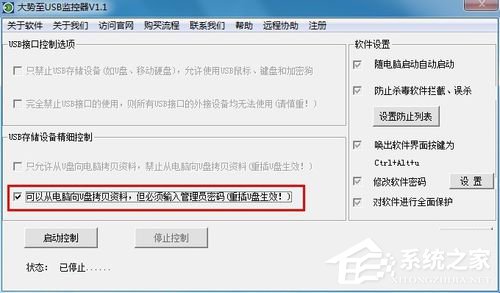
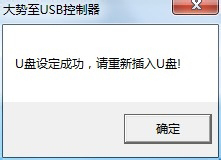
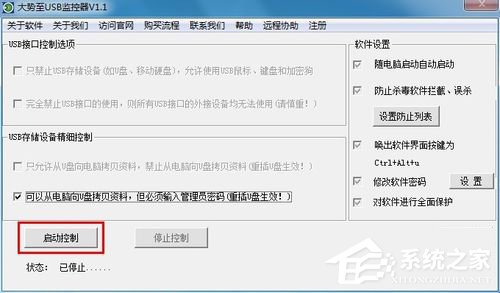
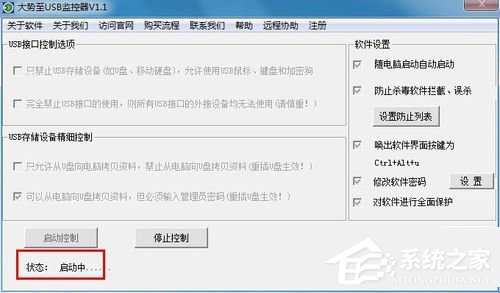
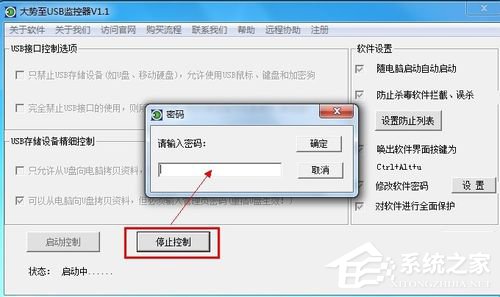
| 維度 | 登錄修改 | 大勢至軟體 |
|---|---|---|
| 部署難度 | 低(單機手動/批次檔推送) | 中(需安裝軟體) |
| 彈性 | 無(全開/全關) | 高(單向/雙向/密碼授權) |
| 防繞過 | 低(懂登錄即可改回) | 高(防卸載密碼、服務保護) |
| 稽核記錄 | 無 | 有(記錄插拔、拷貝操作) |
| 適用場景 | 個人電腦、簡單禁用 | 企業資安、機房、共用電腦 |
3 並重開機,極不方便。