Windows XP Windows 7 Windows 2003 Windows Vista Windows 綜合教學 Linux 系統教學
Windows 10 Windows 8 Windows 2008 Windows NT Windows Server 電腦軟體教學

Win7 修改 Administrator 管理員名稱:群組原則 gpedit.msc 圖文教學

編輯:Win7 系統應用技巧

修改管理員名稱示意

適用版本與前置條件

  • Win7 專業版、企業版、旗艦版(家用版無 gpedit.msc)
  • 需以管理員身分登入操作
  • 修改後需重新登入/重開機生效

操作步驟

步驟 1:開啟本機群組原則編輯器

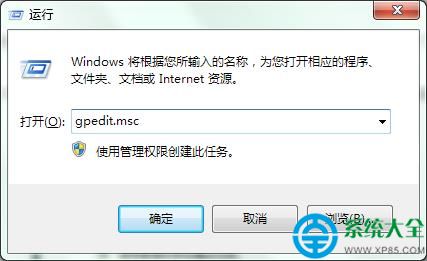
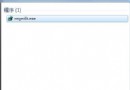
  1. Win+R → 輸入 gpedit.msc → Enter

執行 gpedit.msc

步驟 2:定位至「重新命名系統管理員帳戶」策略

依序展開:

電腦設定 → Windows 設定 → 安全性設定 → 本機原則 → 安全性選項

於右側清單向下捲動,找到:

「帳戶:重新命名系統管理員帳戶」

雙擊開啟屬性視窗。
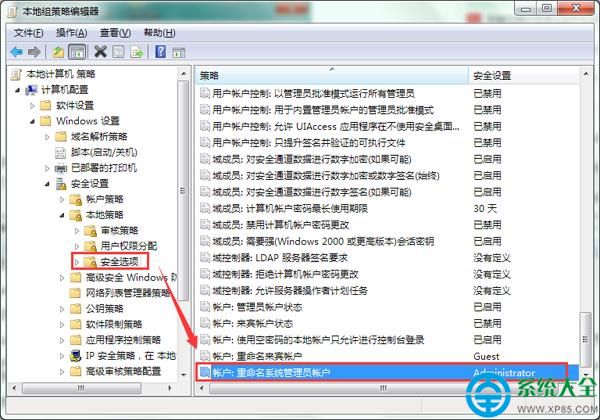
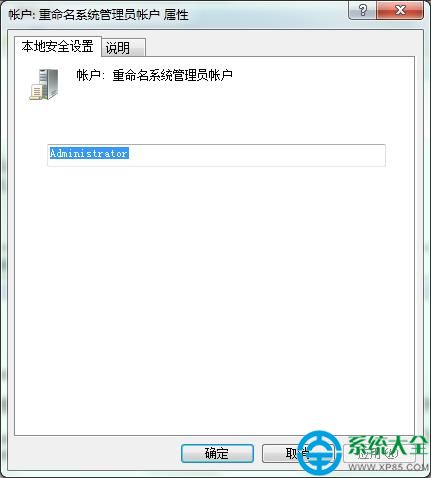
安全性選項-重新命名系統管理員帳戶

步驟 3:輸入新名稱並套用

  1. 於「區域安全性」分頁,輸入欲變更的新名稱(如 MyAdmin、AdminUser 等)
  2. 點擊「套用」→「確定」
  3. 關閉群組原則編輯器

輸入新管理員名稱

步驟 4:重新登入驗證

  1. 登出目前使用者或重新開機
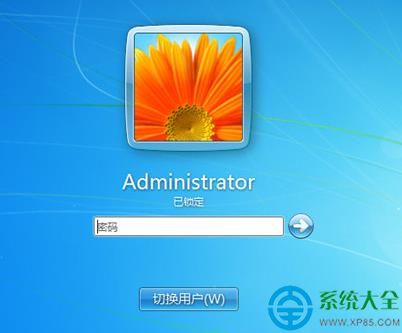
  2. 登入畫面將顯示新的管理員帳戶名稱
  3. 控制台 → 使用者帳戶 亦可確認變更

進階補充:家用版替代方案

Win7 家用版無 gpedit.msc,可使用以下任一方式:

方法操作說明
控制台介面控制台 → 使用者帳戶 → 管理其他帳戶 → 選擇 Administrator → 更改帳戶名稱
命令列 (需管理員權限)wmic useraccount where name='Administrator' rename 'NewName'
本機用戶和群組Win+R → lusrmgr.msc → 使用者 → 右鍵 Administrator → 重新命名
註冊表 (不建議)修改 HKEY_LOCAL_MACHINE\SAM\SAM\Domains\Account\Users\Names\Administrator 鍵值,風險極高

安全性建議:為何要修改 Administrator 名稱?

  • 阻擋自動化暴力破解腳本(預設帳戶名稱是首要嘗試目標)
  • 降低遠端桌面 (RDP) 暴力攻擊成功率
  • 配合「帳戶鎖定原則」(錯誤 5 次鎖定 30 分鐘)大幅提升防護
  • 建議同時停用預設 Administrator,改建立自訂管理員帳戶日常使用

注意事項

  • 修改名稱不改變帳戶 SID (Security Identifier),權限與設定完全保留
  • 若有腳本/服務硬編碼使用 "Administrator",需同步更新
  • 網域環境下請透過網域群組原則 (GPO) 統一管理,勿本機操作

透過群組原則修改內建管理員名稱,是強化 Windows 系統基礎安全性的零成本高效手段。

Copyright © Windows教程網 All Rights Reserved