Windows XP Windows 7 Windows 2003 Windows Vista Windows 綜合教學 Linux 系統教學
Windows 10 Windows 8 Windows 2008 Windows NT Windows Server 電腦軟體教學

Win7 無法存取工作群組電腦?啟用 Guest 與安全性原則設定

編輯:Win7 系統應用技巧

現象:網路上的芳鄰/網路芳鄰看得到其他電腦,點擊卻提示「無法存取」、「拒絕存取」或要求輸入帳密卻怎麼試都錯。

核心解決:啟用 Guest 帳號 + 調整本機安全性原則

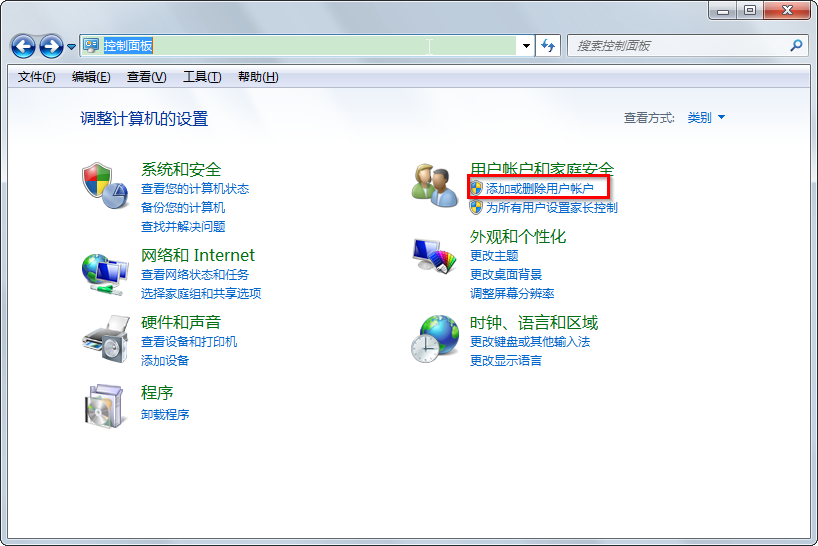
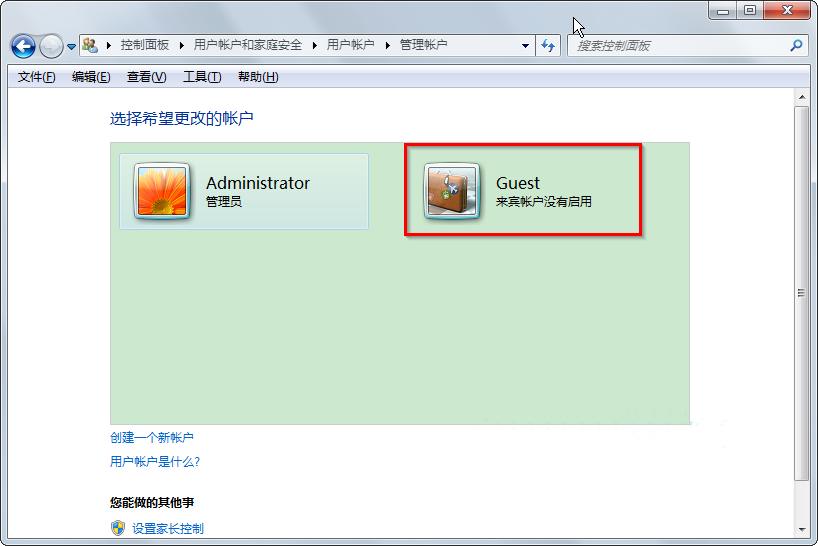
  1. 控制台 → 「使用者帳戶和家庭安全」→ 「新增或移除使用者帳戶」→ 啟用 **Guest** 帳號。
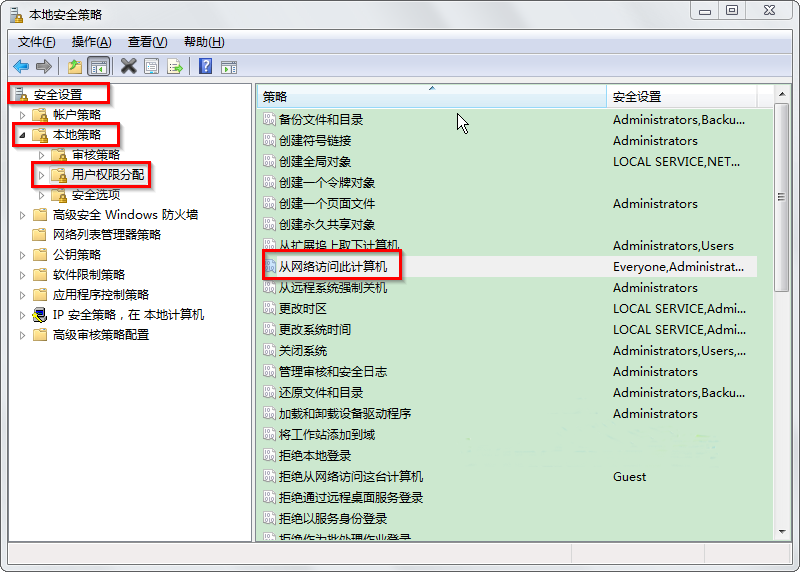
  2. Win+R → secpol.msc 開啟「本機安全性原則」。
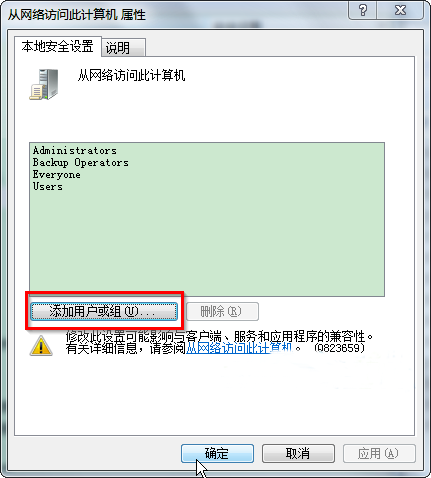
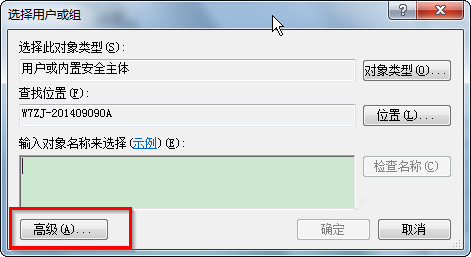
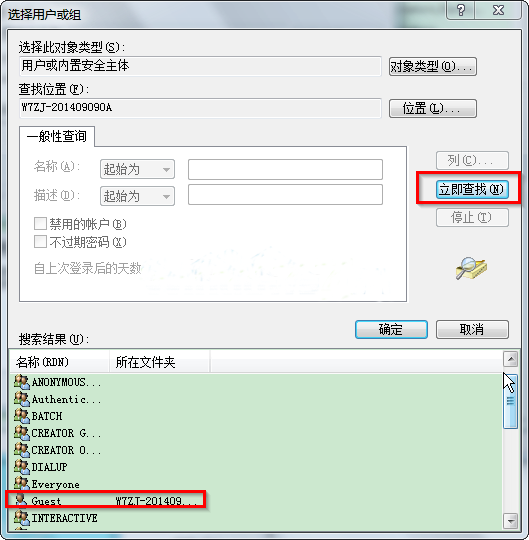
  3. 展開:「本機原則」→「使用者權利指派」→ 找到 **「從網路存取這台電腦」** → 雙擊 → 「新增使用者或群組」→ 「進階」→ 「立即尋找」→ 選 **Guest** → 確定加入。
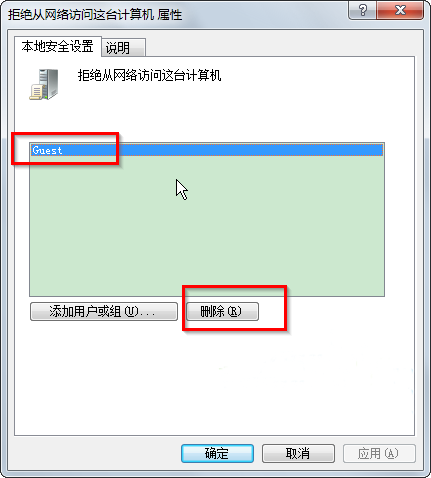
  4. 同視窗找到 **「拒絕從網路存取這台電腦」** → 若列表中有 Guest,**移除**它。
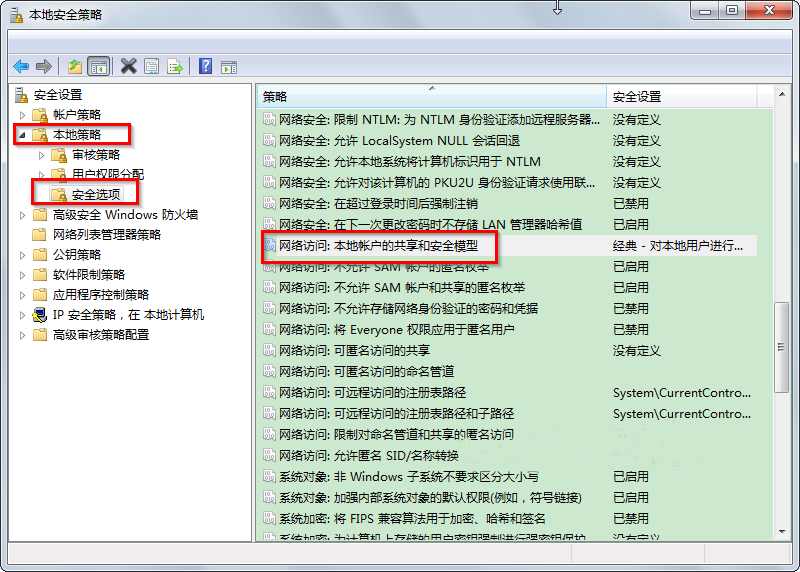
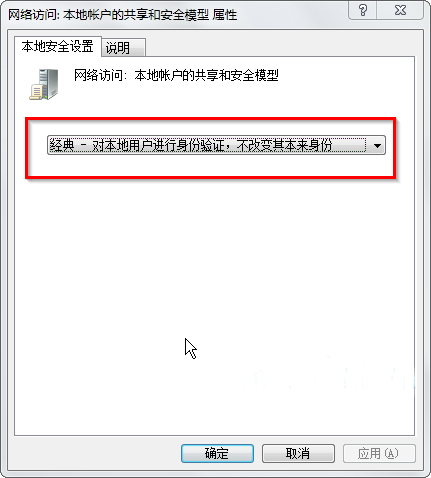
  5. 回到「安全性選項」→ 找到 **「網路存取:本機帳戶的共用和安全性模型」** → 雙擊 → 選 **「經典 - 對本機帳戶進行驗證,不改變其身分」** → 確定。

補充檢查項目

  • 確認雙方電腦在**同一工作群組**名稱(預設 WORKGROUP)。
  • 「網路和共用中心」→「進階共用設定」→ 目前設定檔:開啟「網路探索」、「檔案和印表機共用」;所有網路:關閉「密碼保護共用」(測試用)。
  • 防火牆允許「檔案和印表機共用」通過(或暫時關閉防火牆測試)。
  • 確認 Server (LanmanServer) 與 Workstation (LanmanWorkstation) 服務皆為「已啟動/自動」。
Copyright © Windows教程網 All Rights Reserved