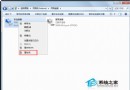
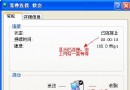
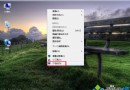
Win7 明明已連上網路(QQ、線上遊戲正常),瀏覽器卻打不開任何網頁。這通常非單一原因,需從「實體連線 → 協定設定 → 軟體封鎖」三層面依序排查。本文提供標準化排查流程與圖文操作。
ipconfig /release → ipconfig /renew 強制重新租約。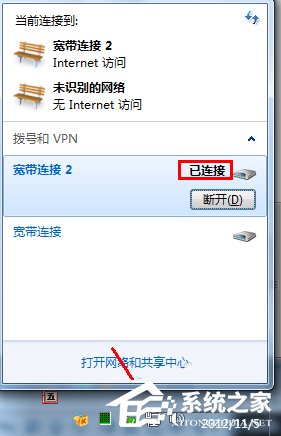
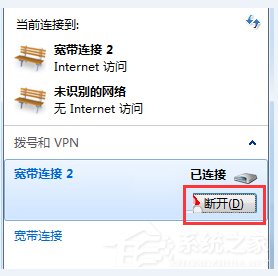
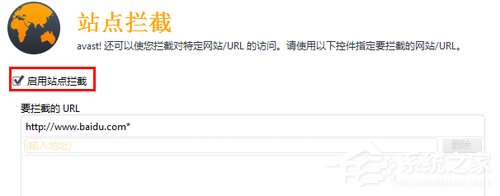
chrome.exe, firefox.exe, iexplore.exe)。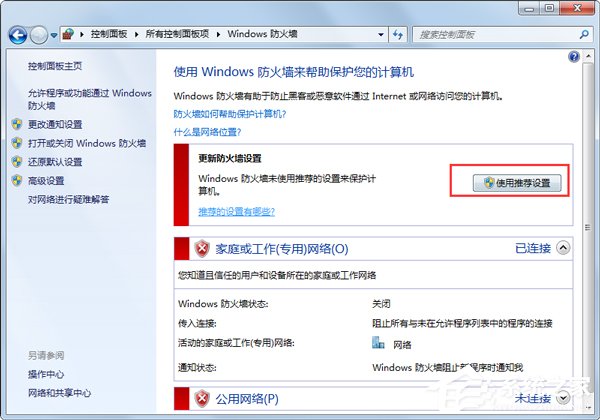
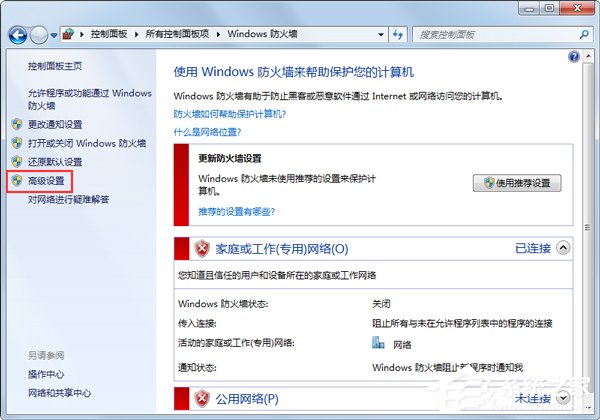
netsh winsock reset
netsh int ip reset
ipconfig /flushdns能 Ping 通 8.8.8.8? ├─ 是 → 能 Ping 通 www.google.com? │ ├─ 是 → 瀏覽器問題(快取/擴充/重設/重裝) │ └─ 否 → DNS 問題(改用 8.8.8.8/1.1.1.1、flushdns) └─ 否 → 實體連線/驅動/IP 設定/防火牆/安全軟體
Win7 版搜狗瀏覽器書籤在哪?匯出/同步/備份完整圖文教學
Win7 開機報錯 cdmsnroot_s.sys?PE 模式刪除損毀驅動 + chkdsk 修復磁碟
Win7 開機報錯 0x7ccaaa9b 指令參考記憶體無法 read?軟體衝突/記憶體故障/驅動不相容七大排查方案
Win7 绝对不能关闭的 10 大系统服务:杀毒、DNS、网络连接、PlugPlay、打印后台、RPC... 关了系统必崩
解決 Win7 系統 Application Data 資料夾「拒絕存取」錯誤
Windows 7 重裝後卡在 POST 自檢畫面?硬碟壞軌修復與開機優化全攻略