Windows 7 記事本預設字型難以閱讀程式碼?其實內建字型設定功能,可自由更換字型、大小、樣式。以下為完整操作步驟與推薦字型。
修改字型步驟
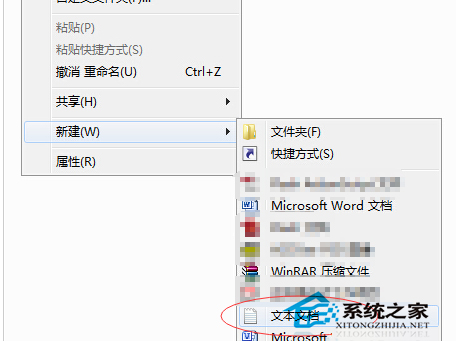
- 桌面或資料夾空白處右鍵 →「新增」→「文字文件」。
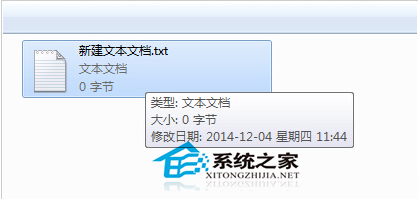
- 雙擊開啟文字文件。
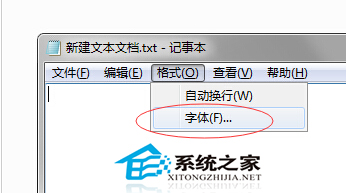
- 選單列「格式」→「字型」。
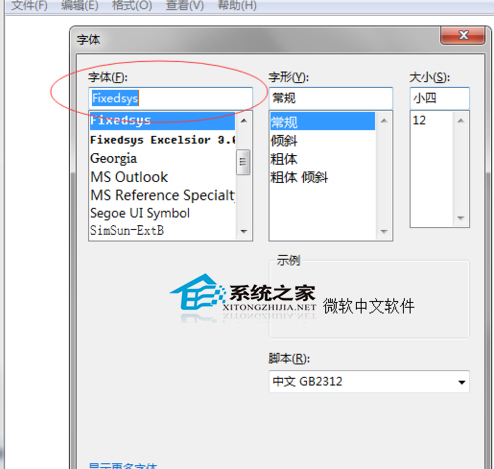
- 在字型視窗選擇喜好字型、樣式、大小,點擊「確定」。
推薦字型
- Consolas:等寬字型,數字與字母寬度一致,極適合程式碼編輯、日誌閱讀,Win7 內建。
- Fixedsys:Windows XP/2003 記事本預設字型,像素風格,懷舊愛好者首選(Win7 內建)。
- Courier New:經典等寬字型,相容性佳。
- 微軟正黑體 / 新細明體:中文閱讀舒適,但非等寬。
設定完成後,新開啟的記事本視窗將套用新字型。注意:記事本不支援逐行/逐字不同字型,整份文件僅能套用單一字型設定。