Windows XP Windows 7 Windows 2003 Windows Vista Windows 綜合教學 Linux 系統教學
Windows 10 Windows 8 Windows 2008 Windows NT Windows Server 電腦軟體教學

Win7 手動設定 IP 位址、閘道與 DNS 完整圖文教學

編輯:Win7 系統應用技巧

靜態 IP 設定適用於伺服器、列印伺服器、需固定 IP 的裝置,或排除 DHCP 故障時暫時指定。
操作步驟

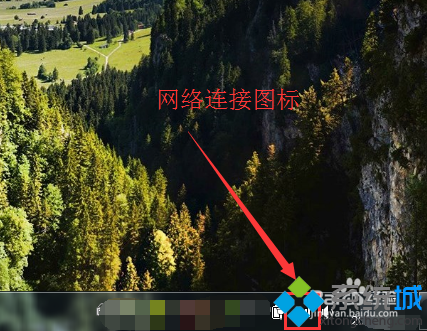
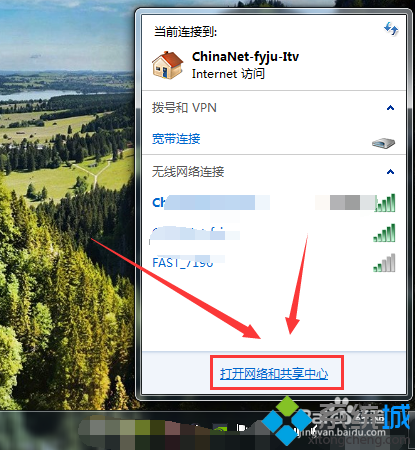
  1. 右鍵工作列網路圖示 → 「開啟網路和共用中心」。
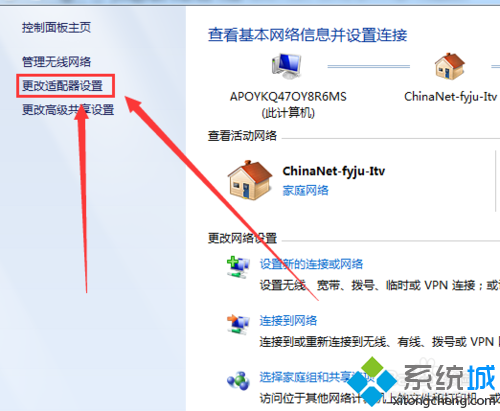
  2. 左側點選 變更介面卡設定。
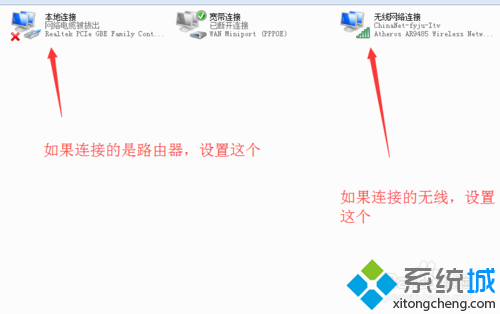
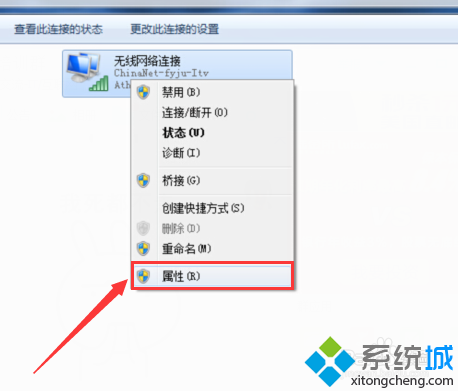
  3. 找到目標網卡(區域連線/無線網路連線) → 右鍵 → 「內容」。
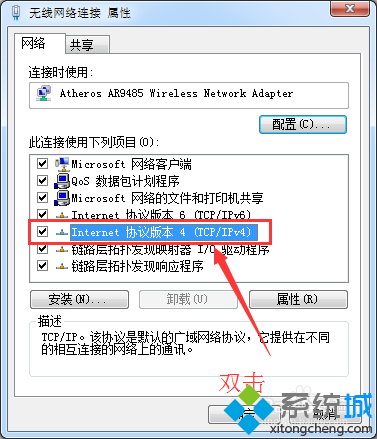
  4. 雙選 Internet 通訊協定 4 版 (TCP/IPv4) → 「內容」。
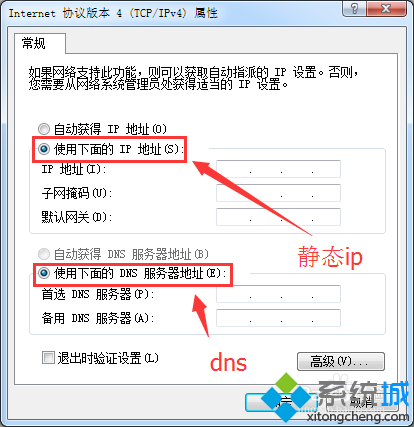
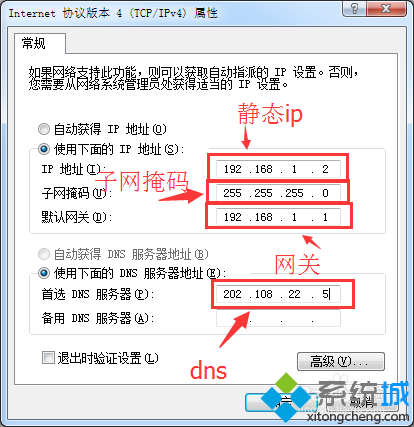
  5. 選擇 使用下列 IP 位址 → 填入:
    IP 位址:如 192.168.1.100
    子網路遮罩:255.255.255.0(自動填入)
    預設閘道:如 192.168.1.1(路由器 IP)
  6. 選擇 使用下列 DNS 伺服器位址 → 填入:
    慣用:114.114.114.114 / 8.8.8.8 / 路由器 IP
    備用:114.114.115.115 / 8.8.4.4
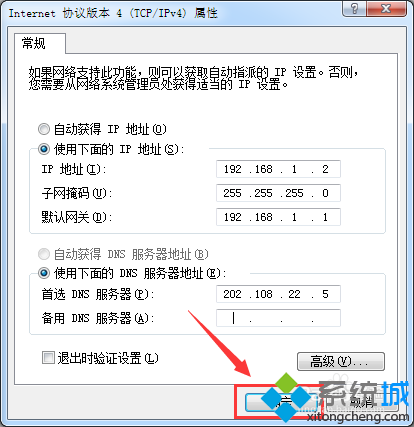
  7. 確定 → 確定 → 網路暫時中斷重連即生效。

💡 進階補充

  • CMD 快速設定(管理員身分):
    netsh interface ip set address "區域連線" static 192.168.1.100 255.255.255.0 192.168.1.1
    netsh interface ip set dns "區域連線" static 114.114.114.114 primary
    netsh interface ip add dns "區域連線" 8.8.8.8 index=2

  • IP 衝突預防:靜態 IP 需排除在路由器 DHCP 分配範圍外,或在路由器綁定 MAC-IP。
  • 多網卡優先序:網路和共用中心 → 變更介面卡設定 → Alt 顯示選單 → 進階 → 進階設定 → 調整連線優先順序。
Copyright © Windows教程網 All Rights Reserved